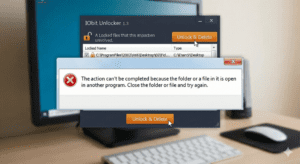
Ak ti Windows niekedy vyhodil hlášku „Nedá sa zmazať súbor“, vitaj v klube. Najčastejšie to znie takto:
- „Akcia sa nedá dokončiť, pretože súbor je otvorený v inom programe.“
- „Prístup bol odmietnutý.“
- „Potrebujete povolenie od…“
A ty len pozeráš, lebo „veď mám všetko pozatvárané“. Jasné. Aj chladnička je zavretá… a aj tak v nej niečo stále beží.
Tento návod je pre domácnosť aj malú firmu. Pôjdeme postupne:
- rýchle opravy bez nástrojov,
- zistenie vinníka (procesu, ktorý súbor drží),
- bezpečné odomknutie cez IObit Unlocker (STIAHNUŤ IOBIT)
Rýchla diagnóza do 60 sekúnd
Keď sa ti zobrazuje hláška „Nedá sa zmazať súbor“, začni týmto:
- Zavri aplikáciu, ktorá s tým mohla pracovať (Word, Excel, prehrávač, editor, archivačný softvér…)
- Skús súbor odstrániť po reštarte Prieskumníka súborov (File Explorer), prípadne po reštarte PC
- Ak je to súbor v cloude (OneDrive/Google Drive/Dropbox), daj pauzu synchronizácii
- Skús súbor premenovať (ak nejde ani premenovať, takmer určite ho drží proces alebo oprávnenia)
👉 Už po tejto minúte často zistíš, či problém spôsobuje aplikácia, synchronizácia alebo systém.
1) Prečo Windows hlási „Nedá sa zmazať súbor“?
Najčastejšie dôvody, prečo Windows odmieta mazanie:
- Súbor drží otvorený proces (aj na pozadí): indexovanie, náhľady, antivírus, synchronizácia cloudu, archivačný softvér.
- Chýbajú oprávnenia: nie si vlastník, nemáš práva na zápis/mazanie.
- Proces sa „zasekol“: po páde aplikácie ostane otvorený handle.
- Príliš dlhá cesta (path): Prieskumník sa vie zaseknúť na dĺžke názvu alebo cesty.
- Sieť/externý disk: pomalé alebo odpojené úložisko vie robiť chaos.
👉 Otázka na teba : deje sa ti „Nedá sa zmazať súbor“ najčastejšie pri konkrétnej aplikácii (napr. vytváranie archívov, video, CAD), alebo úplne náhodne?
2) Najprv bez nástrojov: rýchle opravy vo Windows
Skôr než vytiahneš unlocker, skús toto (často to stačí – ale pozor, môžeš omylom zmazať systémový súbor alebo ovládač a to môže viesť k vzniku problémov napr. s tlačou alebo inými perifériami):
A) Reštart Prieskumníka súborov
- Otvor Správcu úloh (Task Manager)
- Nájdeš Windows Explorer → Restart
Prečo to funguje? Prieskumník drží náhľady, kontextové menu a otvorené okná priečinkov… a občas sa „nepustí“.
B) Reštart PC (nudné, ale účinné)
Ak proces ostal visieť, reštart ho zvyčajne „odlepí“ a hláška „Nedá sa zmazať súbor“ zmizne.
C) Safe Mode (Núdzový režim)
V núdzovom režime beží minimum procesov, takže zamknutie súboru často prestane existovať.
D) Synchronizácia cloudu
Ak je súbor v synchronizovanom priečinku:
- daj pauzu synchronizácii
- počkaj pár sekúnd
- skús mazať znova
👉 Zamysli sa: nevyskakuje „Nedá sa zmazať súbor“ práve na pracovnej ploche alebo v priečinku, ktorý sa synchronizuje?
3) Zisti vinníka: kto to drží „otvorené“?
Ak sa hláška „Nedá sa zmazať súbor“ opakuje, najlepšie je zistiť, ktorý proces ho drží.
Možnosť 1: PowerToys – File Locksmith (rýchle a pohodlné)
Ak používaš PowerToys, vieš si vylistovať procesy, ktoré držia súbor alebo priečinok.
- Pravý klik → (prípadne „Show more options“) → Unlock with File Locksmith
Možnosť 2: Sysinternals Process Explorer (profi detektív)
Process Explorer vie vyhľadať „handle“:
- Find → Find Handle or DLL…
- napíšeš časť názvu alebo cestu
- nájde proces, ktorý to drží
👉 Toto je najčistejší spôsob, ako prestať hádať, prečo Windows tvrdí „Nedá sa zmazať súbor“.
4) IObit Unlocker: bezpečný sprievodca krok za krokom
Keď chceš riešenie „na klik“, IObit Unlocker je presne na tento typ problémov.
A) Ako ho použiť (najčastejší scenár)
- Pravý klik na zamknutý súbor alebo priečinok
- Vyber IObit Unlocker
- Pozri, čo to drží (uvidíš zoznam procesov)
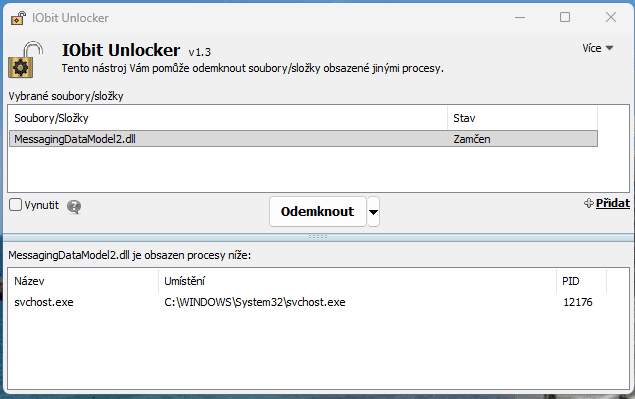
- Najprv skús len Unlock
- Až potom (ak treba) použi:
- Unlock & Delete (odomkne a zmaže)
- Unlock & Rename (odomkne a premenuje)
- Unlock & Move (odomkne a presunie)
- Unlock & Copy (odomkne a skopíruje)

B) Force Mode (len keď je to fakt tvrdohlavé)
Použi ho až vtedy, keď:
- vieš, že nejde o systémový súbor,
- nejde o kritický firemný priečinok,
- a už si skúsil bežné kroky vyššie.
C) Mini pravidlo bezpečnosti (IT verzia)
Ak sa hláška „Nedá sa zmazať súbor“ týka vecí v:
C:\Windows\...C:\Program Files\...- alebo v priečinkoch aplikácií, ktoré používate vo firme,
… najprv si over, že to nie je súčasť systému alebo aplikácie. Mazanie „naslepo“ vie narobiť viac škody než úžitku.
5) Najčastejšie pasce: OneDrive, dlhá cesta, oprávnenia
Tri situácie, ktoré vyzerajú ako „Nedá sa zmazať súbor“, ale dôvod býva inde:
A) OneDrive / Google Drive / Dropbox
Synchronizácia práve nahráva alebo „lockne“ súbor. Pomôže pauza synchronizácie.
B) Príliš dlhá cesta
Ak máš priečinok v priečinku v priečinku… Prieskumník sa vie zaseknúť. V praxi pomôže:
- presunúť súbor vyššie (bližšie ku koreňu),
- skrátiť názvy,
- alebo použiť nástroje, ktoré lepšie pracujú s dlhými cestami.
C) Oprávnenia a vlastníctvo
Ak je to súbor z iného PC, z iného účtu alebo z firemných politík:
- nemáš právo mazania,
- budeš musieť zmeniť vlastníka alebo práva.
👉 Zamysli sa: je to tvoj súbor, alebo „zvyšok po programe“, ktorý inštaloval niekto iný?
Mini záver
Keď sa objaví hláška „Nedá sa zmazať súbor“, väčšinou to nie je „pokazený Windows“. Zvyčajne ide o obyčajný proces, ktorý súbor drží, alebo o synchronizáciu či oprávnenia. Keď ideš postupne (diagnóza → vinník → až potom unlocker), prestaneš strieľať naslepo a začneš riešiť problém ako IT človek – bez zbytočných nervov.
UPOZORNENIE
Maž len priečinky a súbory ktoré nie sú systémové alebo vo vlastníctve inej osoby ! Autor článku nenesie zodpovednosť za prípadné škody spôsobené návodmi v tomto článku.
Zdroje :