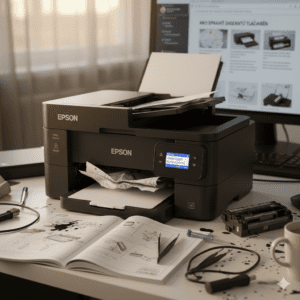
Poznáš to. Potrebuješ vytlačiť jednu stranu. Jednu jedinú. A zrazu nefunkčná tlačiareň predvedie svoju obľúbenú disciplínu: „Som offline, aj keď stojím meter od teba.“ Kontrolka bliká, papier sa tvári urazene a Windows predstiera, že nič také v živote nevidel.
Tento návod je pre domácnosť aj malú firmu: jednoduchý, rýchly, ale odborný. Pôjdeme od najčastejších príčin (fronta, kábel, Wi‑Fi) až po veci, ktoré rieši ITčkar, keď už sa mu nechce počúvať „ona si žije vlastným životom“.
1) Čo spravíš ako prvé do 60 sekúnd?
Keď sa objaví nefunkčná tlačiareň, väčšinou ju neporazí „magický hack“, ale nudná kontrola základov. Týchto 5 krokov vyrieši prekvapivo veľa prípadov:
- Napájanie a káble: svieti tlačiareň? Je kábel v zásuvke a pevne zasunutý? (Áno, aj toto je „IT diagnostika“.)
- Hláška na displeji: ak má panel, pozri, čo píše – „paper jam“, „out of paper“, „cover open“.
- Papier v podávači: skontroluj, či sedí rovno a nie je „na krivo“ alebo príliš natlačený. Alebo či tam vôbec je (áno toto sa mi reálne stalo v práci keď mi volali s poruchou tlačiarne a nepozreli sa na to, či majú v zásobníku papier.)
- Rýchly reštart: vypni tlačiareň, odpoj zo siete na 10 sekúnd, zapoj a zapni.
- Testovacia stránka: veľa tlačiarní vie vytlačiť test priamo z menu.
👉 Zamysli sa: keď sa naposledy objavila nefunkčná tlačiareň, išiel si hneď do paniky… alebo si spravil tento 60‑sekundový základ?
2) Prečo sa tlač zasekla v rade a nič sa nehýbe?
Klasika: jeden zaseknutý dokument drží všetko ostatné. Potom to vyzerá, že je tlačiareň nefunkčná, pritom len čaká na vyčistenie fronty.
Windows (jednoduchý postup):
- Otvor Nastavenia → Bluetooth a zariadenia → Tlačiarne a skenery
- Vyber tlačiareň → Otvoriť tlačovú frontu
- Klikni Zrušiť všetko (Cancel all)
- Skús vytlačiť znova
Extra tip (keď sa to stále lepí):
- Skús poslať na tlač jednu stranu (napr. krátky text), nie hneď 40‑stranové PDF.
👉 Ak chceš fungovať ako „malý firemný IT“, zaveď pravidlo: keď sa niekomu zasekne tlač, najprv sa čistí fronta. Menej paniky, viac výsledkov.
3) Je problém v kábli, Wi‑Fi alebo v „offline“ stave?
Nefunkčná tlačiareň môže byť často iba odpojená – fyzicky alebo „logicky“.
USB tlačiareň
- Skús iný USB port (ideálne priamo na PC, nie cez rozbočovač/hub)
- Skús iný kábel (USB kábel vie byť zradný ako lacné slúchadlá)
- Po pripojení počkaj 10–20 sekúnd, kým si Windows „sadne“
Wi‑Fi tlačiareň
- Je tlačiareň na tej istej Wi‑Fi sieti ako PC? (Pozor na „Hostia“/Guest sieť.)
- Reštartuj router (áno, aj router občas potrebuje kávu)
- Ak máš možnosť, vytlač z tlačiarne Network status/Wi‑Fi report (pomôže pri diagnostike)
„Offline“ a „Pozastaviť tlač“
- V tlačovej fronte skontroluj, či nie je zapnuté:
- Use Printer Offline
- Pause Printing
👉 Zamysli sa: tlačíš cez Wi‑Fi len kvôli pohodliu? V malej firme často vyhráva kábel – menej výpadkov, menej situácií typu nefunkčná tlačiareň.
4) Spooler a ovládač: dve veci, ktoré vedia spraviť drámu
Keď základné veci sedia a stále máš stav nefunkčná tlačiareň, rieš „mozog“ tlače vo Windows.
A) Reštart služby Print Spooler (rýchlo a čisto)
- Stlač Win + R
- Napíš
services.msc - Nájdi Print Spooler
- Daj Restart
Spooler sa niekedy zasekne a potom sa tvári, že je nefunkčná tlačiareň, aj keď je zariadenie v pohode. A verte mi, toto mi tiež v práci mnohokrát pomohlo vyriešiť „neriešiteľný“ problém.
B) Ovládač (driver)
- Ak sa problém objavil po aktualizácii Windows alebo po výmene tlačiarne, skús:
- odinštalovať tlačiareň vo Windows
- nainštalovať najnovší ovládač od výrobcu (ovládače nájdeš na oficiálnych stránkach výrobcov napr. HP, Canon, Epson, Lexmark & Xerox, …)
Mini pravidlo z praxe: „Generic driver“ často funguje, ale pri niektorých modeloch spraví z tlačiarne zariadenie s amnéziou.
👉 Ak sa ti nefunkčná tlačiareň opakuje raz za týždeň, ovládač a spooler sú medzi hlavnými podozrivými.
5) Papier, zaseknutie, toner/atrament: realita, ktorá bolí
Niekedy to vyzerá na softvér… a pritom je to čistá mechanika. Aj takto vzniká nefunkčná tlačiareň „z ničoho nič“.
Papierová pasca (paper jam)
- Otvor zadný kryt a vyber papier pomaly v smere posuvu
- Skontroluj, či nezostal vnútri kúsok papiera (aj 1 cm vie zablokovať všetko)
Toner/atrament
- Ak tlačiareň „tlačí“, ale nič nie je vidno:
- skontroluj hladinu atramentu/toneru
- pri toneri ho jemne „prevalcuj“ (nie ako maracas na párty – stačí pár opatrných pohybov 😄)
„Nesprávny papier“ a vlhkosť
- Niektoré tlačiarne sú citlivé na hrúbku papiera alebo vlhkosť
- Papier, ktorý stál rok v skrini, vie byť mäkký, zvlnený a lepiť sa
👉 Zamysli sa: kedy si naposledy vymenil papier v podávači? Starý papier = viac šancí na deň typu nefunkčná tlačiareň.
6) Keď tlačíš z mobilu alebo z viacerých PC v malej firme
V domácnosti je to jednoduchšie. V malej firme sa do toho mieša „kto poslal job, kto ho drží a kto má aký driver“.
Typické scenáre:
- Jeden PC tlačí, druhý nie → rozdielny ovládač alebo iný typ pripojenia (USB vs sieť)
- Mobil tlačí, notebook nie → notebook je na inej Wi‑Fi (napr. „Hostia“)
- Tlačiareň má dynamickú IP a zrazu sa „stratí“ → po reštarte routera dostane inú adresu
Praktický tip pre malé firmy:
- Ak máš sieťovú tlačiareň, nastav jej fixnú IP (alebo DHCP rezerváciu). Výrazne znížiš počet prípadov, keď sa z nej stane nefunkčná tlačiareň bez zjavnej príčiny.
👉 Zamysli sa: tlačíš z viacerých zariadení? Potom sa oplatí spraviť raz 10 minút „poriadok v pripojení“ a máš pokoj.
7) Reset a preinštalovanie: kedy sa to oplatí a kedy nie
Keď sa s tým trápiš dlho, je prirodzené chcieť „všetko zmazať“. Lenže reset nie je vždy najrýchlejší.
Kedy sa oplatí reset tlačiarne
- Wi‑Fi konfigurácia je rozbitá alebo sa nedá obnoviť
- Menil si router a tlačiareň sa nevie znovu pripojiť
- Tlačiareň hlási nezmyselné chyby bez logiky
Kedy sa oplatí preinštalovať tlačiareň vo Windows
- Windows ju vidí, ale tlačí len občas
- Po update sa problém začal opakovať
- Zmenil si spôsob pripojenia (USB → Wi‑Fi alebo naopak)
IT trik: keď sa objaví nefunkčná tlačiareň a už si spravil frontu + spooler + kontrolu pripojenia, preinštalovanie často vyhrá nad hodinovým „špekulovaním“.
👉 Zamysli sa: chceš rýchlo tlačiť, alebo chceš „vyhrať spor“ s tlačiarňou? Niekedy je rýchlosť kráľ.
Bežný používateľ vs. IT človek (mini porovnanie)
- Bežný používateľ: „Je to nefunkčná tlačiareň, určite je pokazená.“
- IT človek: „Najprv fronta, potom pripojenie, potom spooler, potom ovládač. Až potom dramatizujeme.“
Ak budeš postupovať ako IT človek, nefunkčná tlačiareň prestane byť strašiak a stane sa len „ďalšia vec, ktorú vieš opraviť“.
Záver (krátko a užitočne)
Keď sa objaví nefunkčná tlačiareň, nemusíš byť kúzelník. Stačí postup:
- začni základmi (napájanie, papier, reštart)
- vyčisti frontu
- skontroluj offline stav
- reštartuj spooler
- uprac ovládače a sieť
- stiahni si tento „Cheat Sheet“ ktorý ti pomôže v prípade problémov
Tlačiarni sme ukázali, kto je tu pán. Ale čo tie ostatné IT nočné mory? Pripravil som špeciálnu sériu: ‚Nefunguje mi…‘, kde liečime digitálne traumy. Nechceš to zmeškať! Klikaj do kategórie: Návody a tipy – > Ako na … . Čoskoro pribudnú ďalšie rady a návody a tebe odbudne stres. 😀
Pomohlo? Daj 👍 Like. Najviac lajkované články budem priebežne dopĺňať. (Žiadne osobné údaje nezbieram.)