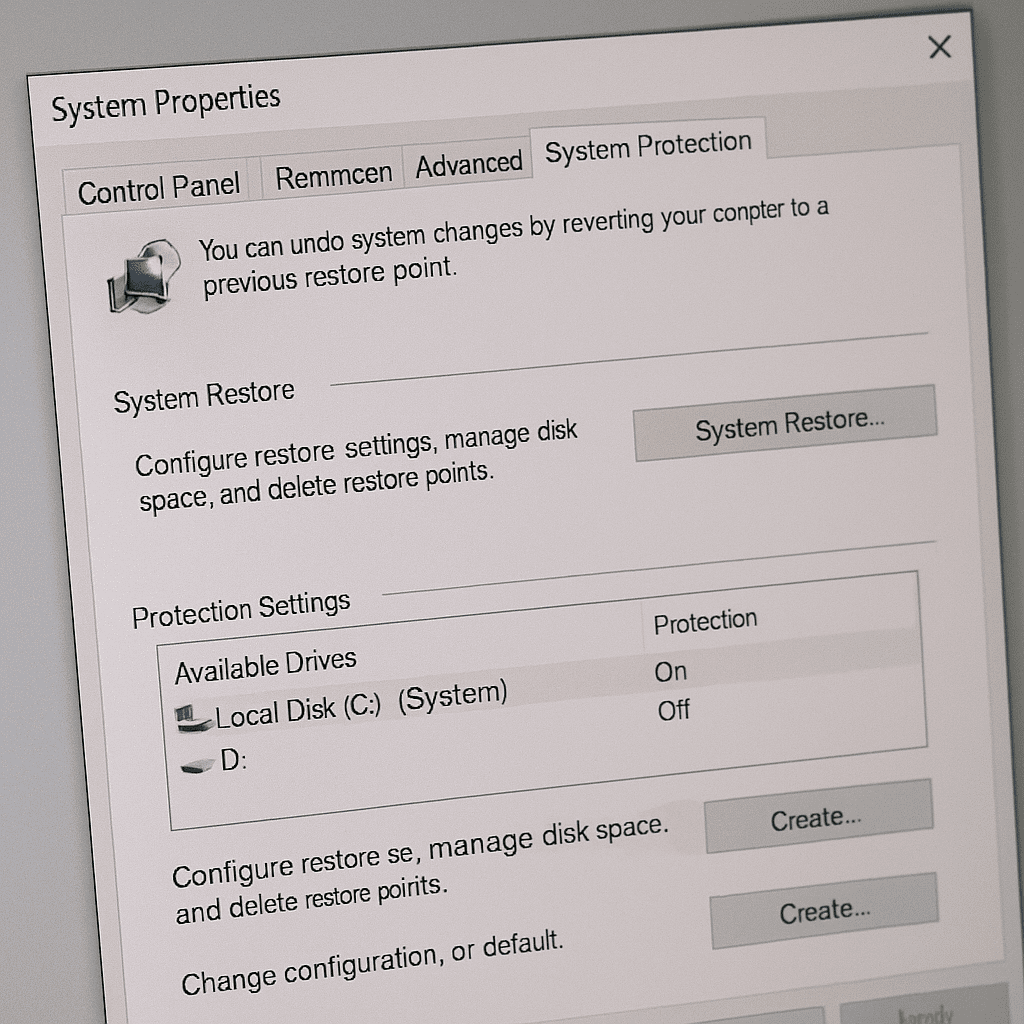
BitLocker je ako bezpečnostný trezor zabudovaný priamo vo Windows. Dokáže ochrániť tvoje dáta pred krádežou alebo neoprávneným prístupom, aj keď ti niekto ukradne notebook. Ale čo ak… stratíš kľúč? Alebo ešte horšie – ani si nepamätáš, že si nejaký kľúč uložil? Zabudnutý kľúč k bitlocker ti môže spôsobiť veľké vrásky na čele.
Zabudnutý kľúč k BitLocker nemusí znamenať koniec sveta. Nie je to ideálna situácia, ale ešte stále existuje niekoľko reálnych spôsobov, ako sa dostať späť k dátam bez toho, aby si musel všetko vymazať. Tu máš prehľadné a praktické riešenia, ktoré ti môžu pomôcť získať prístup späť – a hlavne zachovať pokoj.
1. Kde hľadať zabudnutý BitLocker kľúč
Microsoft účet
Ak si BitLocker aktivoval na osobnom zariadení, Windows mohol automaticky uložiť kľúč do tvojho Microsoft účtu.
- Navštív: https://aka.ms/myrecoverykey
- Prihlás sa a skontroluj, či tam nájdeš zariadenie a obnovovací kľúč.
- Skontroluj aj staršie zariadenia, ktoré si mohol mať – niekedy je kľúč naviazaný na konkrétny hardware ID.
Firemný alebo školský účet
Ak ide o pracovný alebo školský notebook, existuje vysoká pravdepodobnosť, že IT oddelenie uložilo kľúč cez systém ako Azure Active Directory alebo klasickú doménovú infraštruktúru.
- Skús: https://aka.ms/aadrecoverykey
- Obráť sa na helpdesk, IT admina alebo školského správcu systému. Možno ťa prekvapia a vyriešia to za 5 minút.
USB kľúč, papier alebo cloud
Pri aktivácii BitLockeru ti systém ponúkol možnosť uloženia kľúča. Možno si bol vtedy rozumný:
- Skontroluj staršie USB kľúče, ktoré nepoužívaš často. Mnohé z nich môžu obsahovať textový súbor alebo .bek súbor s kľúčom.
- Pozri sa, či si si ho nevytlačil. Niekto to robí automaticky.
- Pozri cloudové úložiská – OneDrive, Google Drive, Dropbox… Možno si tam odložil súbor a zabudol na to.
Súbor v počítači
Spusti vyhľadávanie cez Prieskumníka:
*.bek– formát záložného BitLocker kľúčaBitLocker Recovery Key.txt– často používaný názov
Ak máš viacero diskov alebo partícií, vyhľadaj vo všetkých. Niektoré zálohy sa ukladajú do oddielov bez pripojenia písmena. Zameraj sa aj na priečinky ako Dokumenty, Plocha alebo špeciálne adresáre vytvárané bezpečnostným softvérom.
2. Triky a pokročilé možnosti
Skús typické heslá
Ak si pri nastavovaní BitLockeru použil vlastné heslo namiesto len čisto obnovovacieho kľúča:
- Vyskúšaj bežné frázy, ktoré často používaš.
- Staré heslá zo sociálnych sietí, e-mailov alebo Wi-Fi sietí.
- Dátumy narodenia blízkych, kombinácie mien a čísel.
Niekedy pomáha zavrieť oči, vrátiť sa mysľou do momentu aktivácie a skúsiť, čo si vtedy mohol nastaviť. Mozog má úžasnú schopnosť vybaviť si detaily, keď mu dopraješ trochu ticha a sústredenia. A zrazu zabudnutý kľúč k bitlocker nemusí byť až taký problém.
Príkazový riadok
Ak máš stále prístup do Windows-u a administrátorské práva:
- Spusti Príkazový riadok ako správca
- Napíš:
|
1 |
manage-bde -forcerecovery C: |
- Disk sa zablokuje a zobrazí dialóg na zadanie obnovovacieho kľúča.
Môžeš takto overiť, či je systém schopný vôbec komunikovať s TPM a obnovovacím mechanizmom.
Zálohovacie médium
Niektoré profesionálne nástroje na zálohovanie (napr. Acronis, Macrium) môžu spolu s obrazom disku uložiť aj obnovovacie kľúče alebo identifikačné údaje. Pozri svoje zálohy – najmä tie, ktoré si robil krátko po zapnutí šifrovania. Staré externé disky môžu ukrývať poklady.
3. Keď už nič nepomáha
Nástroje na obnovu kľúča?
Existujú softvéry, ktoré sa snažia „prehryznúť“ šifrovanie BitLockeru, ale:
- BitCracker je open-source riešenie založené na GPU brute-force útokoch. Funguje len v určitých prípadoch.
- Passware Kit je komerčný softvér schopný prelamovať heslá a šifrovania, ale je veľmi drahý a nie vždy úspešný.
Dôležité: Ak sa rozhodneš použiť takéto nástroje, robíš to na vlastné riziko a zodpovednosť. Používaj ich len na diskoch, ktorých vlastníctvo vieš dokázať. Inak riskuješ právne dôsledky.
Obnova nezašifrovaných dát
Ak si mal zálohu na inom disku alebo si niekedy predtým exportoval dáta:
- Skús softvér ako EaseUS Data Recovery Wizard, MiniTool Partition Wizard, Recuva alebo R-Studio.
- V prípade, že súbory boli dočasne nešifrované alebo boli kľúče dočasne uložené v RAM, môžeš ich ešte zachrániť.
- Ak ale bol celý disk kompletne zašifrovaný a bez prístupu k obnovovaciemu kľúču – žiaľ, cesta končí.
Výnimočne môžeš kontaktovať aj podporu Microsoftu, no ak nemáš legitímny spôsob preukázania vlastníctva, ich možnosti pomoci sú minimálne.
4. Prevencia je top stratégia
Ak si prešiel touto skúsenosťou, vieš, že prevencia je nenahraditeľná. Tu je, čo robiť nabudúce:
✅ Zálohuj kľúč aspoň na tri miesta – kombinuj Microsoft účet, USB, papierovú kópiu a cloud.
✅ Označ kľúč zrozumiteľne – „BITLOCKER_KEY_LENOVO_SEP2024.txt“ ti o rok povie viac ako „kľúč.txt“.
✅ Nekopíruj kľúč na nezabezpečené zariadenia – žiadne zdieľané USB ani posielanie mailom.
✅ Pre firemné prostredie používaj MBAM, Intune alebo iný centrálny nástroj na správu a archiváciu kľúčov.
✅ Zváž export kľúča na papier a jeho uloženie v trezore – nie v šuplíku so starými účtenkami.
✅ Uvažuj o správcovi hesiel – moderné password managery umožňujú bezpečne uchovávať aj obnovovacie kľúče.
✅ Vytvor si vlastný systém označovania – „BitLocker-ASUS-pracovny-2023.bek“ je vždy lepšie ako „document1.bek“.
Záver: Zabudnutý kľúč k bitlocker ? BitLocker ťa chráni, ale je neúprosný
Zabudnutý kľúč k BitLocker môže vyzerať ako digitálny koniec sveta. No vo väčšine prípadov sa riešenie nájde – len treba zachovať pokoj, ísť systematicky a nevzdať sa po prvej slepej uličke. BitLocker je silný práve preto, že neodpúšťa chyby. Je to technológia, ktorá chráni tvoje dáta aj pred vlastnou zábudlivosťou – ak si pripravený.
A keď ho raz nájdeš, ten kľúč… ulož si ho tak, aby si ho už nikdy nemusel hľadať. Alebo ho vytlač a schovaj pod podnos s koláčmi. Kto by tam hľadal šifrovací kľúč? Ale hlavne – nauč sa na tejto skúsenosti. BitLocker ti nedá druhú šancu, ale ty ju môžeš dať svojmu budúcemu ja tým, že sa pripravíš.
Sleduj aj ďalšie moje články na digitálnypriestor.sk