Dnes mi Windows aktualizácia takmer pochovala notebook. Po reštarte nasledovala klasika: modrá obrazovka smrti (BSOD), žiadny štart, žiadny život. A vtedy som si spomenul na nenápadného záchrancu: body obnovenia vo Windows. Jediný klik na „vrátiť systém o deň dozadu“ a zrazu všetko fungovalo. Toto nie je len funkcia pre paranoikov. Je to nástroj, ktorý ti raz doslova zachráni krk.
Bez toho bodu by ma čakala čierna diera času: záloha dát, formátovanie disku, nový Windows, zháňanie licenčných kľúčov a desiatky nastavení nanovo. Ale vďaka jednému kliknutiu som sa všetkým týmto stresom vyhol. A práve preto si zaslúži pozornosť.
Čo sú body obnovenia vo Windows?
Body obnovenia predstavujú uloženie dôležitých systémových nastavení v konkrétnom čase. Obsahujú:
- stav registrov,
- nainštalované ovládače,
- konfiguračné nastavenia systému,
- systémové súbory a služby.
Nezálohujú tvoje osobné dáta (dokumenty, fotky, videá), ale umožnia ti vrátiť systém do plne funkčného stavu pred problémom. Predstav si to ako „časový stroj“ zabudovaný vo Windowse. Funguje potichu, ale keď ho raz potrebuješ, je nenahraditeľný.
💡 Skús sa zamyslieť: vieš, kedy bol naposledy vytvorený bod obnovenia na tvojom zariadení?
Ako fungujú body obnovenia?
- Automatické vytváranie – Windows ich generuje pred každou významnejšou zmenou systému (aktualizácia, inštalácia ovládača či softvéru).
- Manuálne vytváranie – môžeš si vytvoriť bod kedykoľvek, napríklad pred inštaláciou neovereného softvéru.
- Obnova systému – v prípade problémov spustíš jednoduchý sprievodca, vyberieš bod a systém sa vráti do predchádzajúceho stavu bez zmeny tvojich osobných dát.
Obnova prebieha cez vstavaný nástroj a nezaberie viac ako 5 minút. Nepotrebuješ žiaden USB kľúč, externý disk ani pokročilé IT znalosti.
🧪 TIP: Otvor „Obnovenie systému“ a pozri, či máš vytvorený nejaký bod. Možno ťa prekvapí, ako ďaleko do minulosti sa vieš vrátiť.
Prečo sú body obnovenia dôležité?
- ✅ Záchrana pred BSOD – keď aktualizácia pokazí systém, stačí pár klikov.
- ✅ Ochrana bez straty dát – tvoje dokumenty zostávajú bezpečne na mieste.
- ✅ Jednoduché použitie – zvládne to aj menej skúsený používateľ.
- ✅ Rýchlosť oproti preinštalovaniu – zaberie to pár minút, nie hodiny.
- ✅ Minimalizácia stresu – namiesto paniky len spustíš obnovu.
🛠️ Aj skúsený admin niekedy zabudne vytvoriť bod obnovenia – a potom ho to stojí hodiny práce.
Kedy vytvoriť bod obnovenia a prečo?
Vždy, keď robíš čokoľvek zásadné so systémom:
- 💾 Pred inštaláciou nového ovládača – najmä grafických kariet (tie vedia narobiť problémy 😅).
- 🛑 Pred aktualizáciou systému Windows – nie každá aktualizácia je bezproblémová.
- 🧪 Pred testovaním nového softvéru – ak zasahuje do jadra systému.
- 🌐 Pred zmenou siete, firewallu či VPN – bezpečnosť je citlivá oblasť.
- 🧹 Pred odinštaláciou starých programov – niektoré po sebe zanechajú chaos.
💡 Osobná skúsenosť: bod sa mi vytvoril automaticky deň pred zlyhanou aktualizáciou. Prvý raz som bol vďačný, že to Windows spravil za mňa.
Ako vytvoriť body obnovenia vo Windows
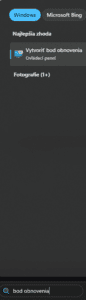
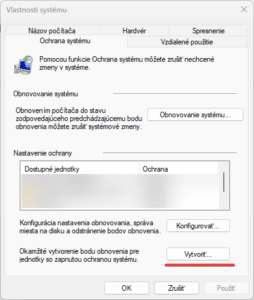
- V lište Windows klikni na vyhľadávanie a zadaj frázu : bod obnovenia. Potom klikni na „Vytvoriť bod obnovenia“
- Klikni na tlačidlo „Vytvoriť…“
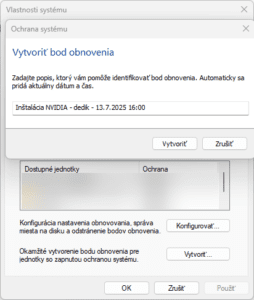
- Zadaj svoj vlastný názov bodu obnovenia vo Windows. Toto je dôležité, aby si vedel, čo si robil pred vytvoreným bodu obnovy. Potom klikni na „Vytvoriť“
- Počkaj, kým sa bod obnovenia vo Windows vytvorí. Môže to trvať aj pár sekúnd. Potom klikni na „Ukončiť“.
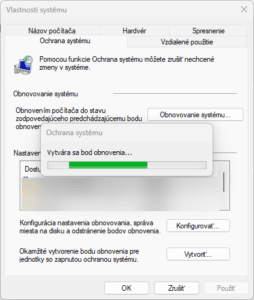
To je všetko. Celý proces ti zaberie menej než minútu. A môžeš si ušetriť hodiny nervov.
📝 TIP: Pomenuj body logicky – napríklad podľa dátumu alebo typu zmeny.
Tipy na správu bodov obnovenia
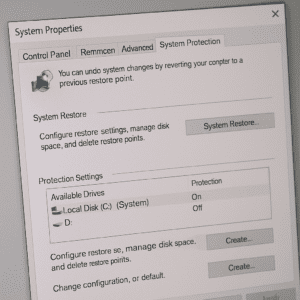
- ⚙️ Uisti sa, že je funkcia ochrany systému zapnutá pre systémový disk.
- 🧹 Pravidelne odstraňuj staré body obnovenia vo Windows – uvoľníš miesto.
- 🛡️ Nevypínaj ochranu systému cez rôzne „optimalizátory výkonu“.
- 📓 Vždy si zaznamenaj dôvod, prečo si bod vytvoril – uľahčí ti to orientáciu.
Ak máš dostatok miesta, ponechaj si viacero bodov ako zálohu do minulosti. Ak máš málo miesta, systém ich automaticky maže. Buď o krok vpred a spravuj ich aktívne.
Záver: Digitálna poistka pre každého
Body obnovenia vo Windows sú ako časová poistka – nenápadná, ale neoceniteľná. Nemusíš byť admin, aby si si chránil svoj systém. Stačí vedieť, kde kliknúť. A keď príde problém, budeš pripravený.
Nečakaj, kým ťa prekvapí modrá obrazovka. Vytvor si bod obnovenia ešte dnes.
🔗 Pozri si aj ďalšie články:
Ak sa ti článok páčil, zdieľaj ho s kolegami alebo si ulož túto stránku medzi záložky. A hlavne – vytvor si ten bod obnovenia. Práve teraz. 😉
Zdroje : Microsoft , Windows Central , Moja osobná skúsenosť 😀