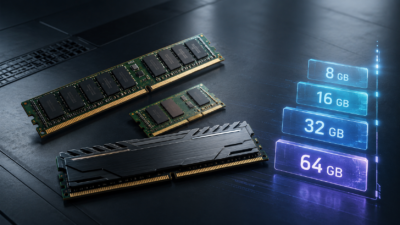
RAM pamäť je jedna z tých vecí, ktorú si bežný človek všimne až vtedy, keď jej začne byť málo. Počítač sa spomalí, prehliadač otvorí tri karty a začne funieť ako starý server pod stolom, Excel sa tvári urazene a Windows začne používať disk ako náhradnú pamäť. A vtedy človek povie legendárnu vetu: „Asi potrebujem viac pamäte.“
Lenže RAM pamäť nie je len o tom, kúpiť väčšie číslo. Pri výbere rozhoduje kapacita, typ pamäte, frekvencia, počet slotov, kompatibilita so základnou doskou alebo notebookom, možnosť dual-channel režimu a pri novších PC aj rozdiel medzi DDR4 a DDR5. A keď si kúpiš nesprávny modul, počítač ti ho neodpustí. Nezobrazí ti dramatickú hlášku „Tomáš, čo si to spravil?“, jednoducho nenabehne. Elegantné. Kruté. IT romantika.
Čo vlastne robí RAM?
RAM je pracovný stôl počítača. Disk je sklad, procesor je kuchár a RAM je plocha, na ktorej má kuchár práve rozložené suroviny. Čím väčšia RAM, tým viac vecí môže mať systém pripravených naraz bez toho, aby stále behal do skladu. Keď je RAM málo, Windows začne viac používať disk ako virtuálnu pamäť. Na SSD to ešte nejako prežiješ, ale stále je to pomalšie než skutočná RAM.
Preto otázka koľko GB RAM potrebujem nemá jednu univerzálnu odpoveď. Záleží, či píšeš vo Worde, spracúvaš fotky, hráš hry, robíš virtuálne stroje, programuješ, striháš video alebo máš otvorený Chrome s počtom kariet, ktorý by potreboval vlastný projektový manažment.
Ak sa chceš dočítať niečo o hardvéri počítača či notebooku, pozri si aj môj článok „Hardvér počítača – čo všetko tvorí váš PC„
Koľko GB RAM potrebujem v praxi?
Ak chceš len základnú orientáciu, dnes by som to videl takto:
| Použitie | Odporúčaná RAM | Poznámka |
|---|---|---|
| Úplný základ, e-mail, web, dokumenty | 8 GB | Minimum pre nenáročné použitie, ale bez veľkej rezervy |
| Bežná práca, Office, web, Teams, účtovníctvo | 16 GB | Najlepší základ pre väčšinu ľudí |
| Hry, viac aplikácií, ľahšie úpravy fotiek | 16–32 GB | 32 GB dáva väčšiu rezervu |
| Programovanie, Docker, viac nástrojov | 32 GB | Rozumný sweet spot pre vývojára |
| Virtuálne stroje, laby, forenzná analýza | 32–64 GB | Tu RAM mizne rýchlo ako chrumky pri filme |
| Strih videa, veľké projekty, lokálna AI | 64 GB+ | Záleží od projektov, dát a nástrojov |
Windows 11 má síce oficiálne minimum 4 GB RAM, ale to je skôr hranica „systém sa spustí“, nie „budeš šťastný používateľ“. Pre modernú kancelársku prácu by som 8 GB brala už skôr ako núdzový stav. 16 GB je dnes zdravý základ a 32 GB je veľmi príjemná rezerva.
Ako zistiť RAM pamäť v PC
Ak riešiš ako zistiť RAM pamäť v PC, najjednoduchšie je začať priamo vo Windowse.
Rýchlo cez Správcu úloh
Stlač:
Potom choď na:
Tam uvidíš kapacitu, typ, rýchlosť a počet použitých slotov, ak to systém správne zobrazuje.
Cez PowerShell
|
1 2 3 |
Get-CimInstance Win32_PhysicalMemory | Select-Object Manufacturer, Capacity, Speed, ConfiguredClockSpeed, PartNumber, FormFactor | Format-Table -AutoSize |
Kapacita sa zobrazí v bajtoch, takže ak chceš prehľadnejší výpis v GB:
|
1 2 3 4 5 |
Get-CimInstance Win32_PhysicalMemory | Select-Object Manufacturer, @{Name="CapacityGB";Expression={[math]::Round($_.Capacity / 1GB, 2)}}, Speed, ConfiguredClockSpeed, PartNumber | Format-Table -AutoSize |
Toto je dobré hlavne pre adminov, lebo rýchlo vidíš, čo je v PC osadené. Pri notebookoch si však aj tak over manuál alebo podporu výrobcu, lebo niektoré modely majú časť pamäte spájkovanú na doske.
DDR4 alebo DDR5? Nie je to otázka vkusu
DDR4 a DDR5 nie sú vzájomne zameniteľné. DDR5 modul nedáš do DDR4 slotu a naopak. Fyzicky ani technicky to nepatrí dokopy. Pri výbere teda najprv over základnú dosku alebo notebook. Až potom rieš veľkosť, frekvenciu a značku.
Kingston má vyhľadávač kompatibilnej pamäte podľa výrobcu, modelu zariadenia alebo špecifikácie pamäte. Crucial má podobný buying guide a odporúča riešiť kompatibilitu so systémom a základnou doskou pred samotným nákupom. Toto nie je marketingová drobnosť. Pri RAM je kompatibilita kráľ.
Notebook vs. desktop: malé paličky, veľké rozdiely
Do desktopu sa používajú väčšie moduly DIMM. Do notebookov menšie SO-DIMM, pri novších a tenkých zariadeniach môže byť RAM aj priamo spájkovaná. A spájkovaná RAM znamená jednoduchú vec: čo kúpiš, to máš. Žiadne „dokúpim neskôr“. Preto pri kúpe notebooku rozmýšľaj dopredu.
Ak notebook používaš len na web a Office, 16 GB je rozumné. Ak chceš virtuálne stroje, vývoj, bezpečnostné nástroje alebo dlhšiu životnosť, 32 GB dáva väčší zmysel. Pri Macoch s Apple Silicon je navyše pamäť „unified memory“, teda zdieľaná pamäť pre CPU/GPU a systém; nové konfigurácie treba vyberať už pri kúpe, lebo neskorší upgrade zvyčajne neprichádza do úvahy. Apple pri jednotlivých modeloch uvádza konkrétne možnosti unified memory v špecifikáciách.
Dual-channel: lacný výkon, ktorý ľudia ignorujú
Jedna z najväčších fintičiek pri RAM je dual-channel. Dva rovnaké alebo veľmi podobné moduly v správnych slotoch môžu zvýšiť priepustnosť pamäte. V praxi je často lepšie mať 2×8 GB než 1×16 GB, ak tým aktivuješ dual-channel. Pri 32 GB je rozumné 2×16 GB.
Samozrejme, pri budúcom upgrade môže mať 1×16 GB výhodu, lebo necháš voľný slot. Tu prichádza večná IT filozofia: chceš výkon dnes alebo pohodlný upgrade zajtra? Odpoveď závisí od dosky, počtu slotov a rozpočtu.
Frekvencia a časovanie: netreba sa z toho zblázniť
Pri RAM uvidíš čísla ako 3200 MHz, 3600 MHz, 5600 MT/s, CL16, CL40 a podobné zaklínadlá. Pri bežnom používateľovi je najdôležitejšia kompatibilita a kapacita. Pri hrách, Ryzen zostavách alebo výkonnej práci už rýchlosť a profily XMP/EXPO zmysel majú. Kingston napríklad pri Ryzen sprievodcovi zdôrazňuje správnu konfiguráciu DDR4/DDR5, EXPO profily a zladenie pamäte s platformou.
Len pozor: ak kúpiš rýchlejšiu RAM, neznamená to, že automaticky pobeží na plnej rýchlosti. Závisí od procesora, dosky, BIOSu a nastavení profilu. RAM vie byť ako športové auto v meste: potenciál má, ale keď ho systém nepustí, ide predpisovo.
ECC RAM: nie pre každého, ale admin by mal vedieť
ECC pamäť vie opravovať niektoré chyby pamäte a používa sa najmä v serveroch a pracovných staniciach. Pre bežný herný alebo kancelársky PC ju väčšinou nepotrebuješ. Pre server, NAS, virtualizačný host alebo systém, kde záleží na integrite dát, môže byť ECC veľké plus. Podmienka je, že ju musí podporovať procesor aj doska.
All-in-one zhrnutie výberu RAM
| Otázka | Čo skontrolovať | Odporúčanie |
|---|---|---|
| Koľko RAM? | Typ práce a aplikácie | 16 GB základ, 32 GB komfort, 64 GB+ profi |
| DDR4 alebo DDR5? | Základná doska/notebook | Kupuj len typ, ktorý zariadenie podporuje |
| Desktop alebo notebook? | DIMM vs. SO-DIMM vs. spájkovaná RAM | Pri notebooku over upgrade ešte pred kúpou |
| Počet modulov | Sloty a dual-channel | Ideálne 2 rovnaké moduly |
| Frekvencia | Podpora CPU/dosky | Nepreplácaj rýchlosť, ktorú systém nevyužije |
| Napätie/profil | XMP/EXPO, BIOS | Po osadení skontroluj reálnu rýchlosť |
| ECC | Podpora platformy | Server/NAS áno, bežný PC väčšinou nie |
| Kompatibilita | QVL, výrobca, konfigurátor | Over pred nákupom, nie po nervoch |
Najčastejšie chyby pri kúpe
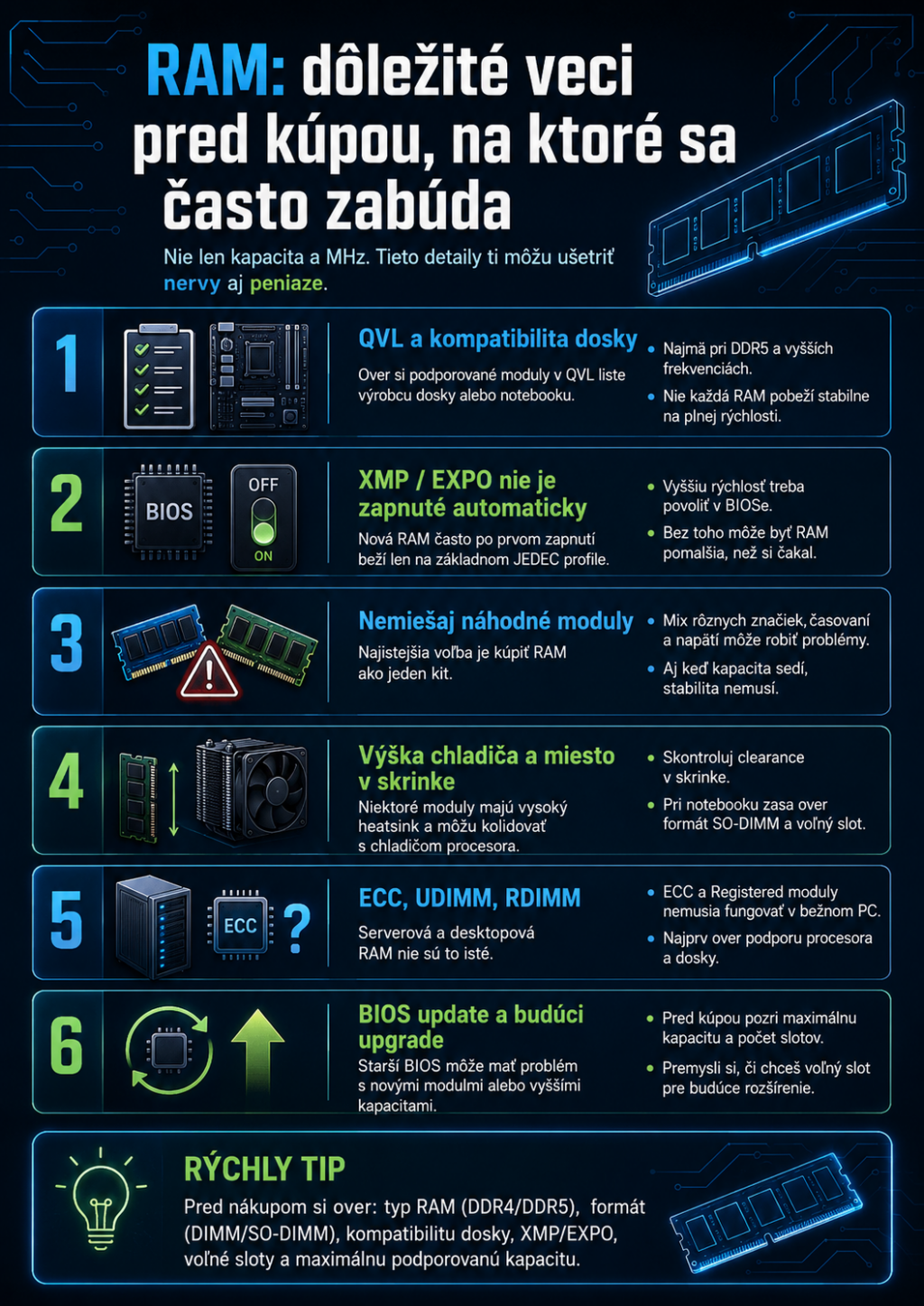
Ľudia často kúpia zlý typ pamäte, miešajú rôzne moduly, ignorujú limit základnej dosky alebo zabudnú, že notebook má RAM napevno. Ďalšia klasika je kúpiť 64 GB RAM do počítača, ktorý reálne brzdí starý disk alebo slabý procesor. RAM pomôže, keď jej je málo. Ale neurobí z kancelárskej krabice vesmírnu loď.
Záver
RAM pamäť vyberaj podľa reality, nie podľa pocitu. Najprv zisti, čo máš v PC, koľko slotov je voľných, aký typ pamäte systém podporuje a čo na počítači robíš. Až potom rieš značku, frekvenciu a cenu.
Ak chceš jednoduché pravidlo: 16 GB je dnešný rozumný základ, 32 GB je komfort pre náročnejšiu prácu a 64 GB+ už patrí ľuďom, ktorí vedia presne, prečo to chcú. A ak niekto povie, že „RAM je RAM, hlavne nech je lacná“, pošli ho radšej kúpiť predlžovačku. Tam je menšia šanca, že pokazí kompatibilitu.
Zdroje: