Keď potrebuješ rýchlo zistiť, kde sa nachádza nejaký EXE, DLL, CMD alebo iný súbor, príkaz where v cmd je presne to, čo hľadáš. Funguje podobne ako which v Linuxe, no ponúka širšie možnosti a je extrémne užitočný pri správe Windows systémov.
Ako admin aj konzultant som ho využil mnohokrát – najčastejšie pri ladení premennej PATH, overovaní nečakaných verzií programov, či zisťovaní, prečo sa skript nespúšťa zo správneho miesta. Tento nástroj je často prehliadaný, no jeho výhody sú neoceniteľné.
⚙️ Čo je príkaz where a ako funguje?
where je vstavaný príkaz v prostredí CMD (príkazový riadok), ktorý umožňuje vyhľadávať súbory:
- v aktuálnom adresári,
- v adresároch definovaných v premennej PATH,
- alebo v ľubovoľnej ceste zadaním cez parameter
/r.
Výstupom je absolútna cesta ku každému nájdenému súboru, ktorý zodpovedá hľadanému vzoru.
✍️ Syntax a parametre
|
1 |
where [/r adresar] [/q] [/f] [/t] [$ENV:|Cesta:]vzor |
| Parameter | Význam |
|---|---|
| /r <adresár> | Rekurzívne prehľadá zadaný adresár a podadresáre |
| /q | Nevypisuje výsledky, vracia len návratový kód (0 alebo 1) |
| /f | Výstupy uzavrie do úvodzoviek (napr. pre skriptovanie) |
| /t | Zobrazí aj veľkosť súboru a dátum poslednej úpravy |
| $PATH:cmd.exe | Vyhľadáva súbor cmd.exe v priečinkoch definovaných v PATH |
| C:\Cesta:*.dll | Vyhľadáva podľa vzoru v konkrétnej ceste |
| /? | Zobrazí nápovedu |
📚 Praktické príklady použitia
1. Vyhľadanie známej systémovej knižnice
|
1 |
where kernel32.dll |
kernel32.dll v aktuálnom priečinku a PATH.
2. Rekurzívne hľadanie na disku C:
|
1 |
where /r c:\ kernel32.dll |
3. Hľadanie všetkých DLL knižníc v System32
|
1 |
where /r c:\windows\system32 *.dll |
4. Overenie, či je program v PATH
|
1 |
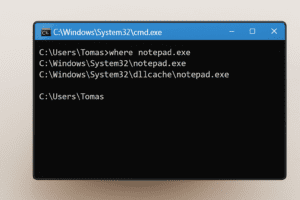
where notepad.exe |
notepad.exe.
5. Výpis s detailmi (veľkosť, dátum)
|
1 |
where /t /r c:\windows\system32 *.exe |
6. Výsledky v úvodzovkách (vhodné pre skripty)
|
1 |
where /f notepad.exe |
7. Vyhľadávanie pomocou premennej PATH
|
1 |
where $PATH:python.exe |
python.exe vo všetkých priečinkoch uvedených v PATH.
8. Overenie existencie súboru (v skripte)
|
1 |
where /q notepad.exe && echo "Existuje" || echo "Neexistuje" |
💡 Užitočné poznámky a reálne skúsenosti
- Nemusíš zadávať príponu, ak je v premennej
PATHEXT(napr..exe,.bat,.cmd). whereje dostupný od Windows Vista a funguje skvele vo Windows 10/11.- V PowerShelli je
wherealias preWhere-Object, preto odporúčam používaťwhere.exe, aby nedošlo k zámene. - Výsledky môžeš:
- ✔ uložiť do súboru:
where /r c:\ *.dll > dlls.txt - ✔ skopírovať do schránky:
where /r c:\ *.dll | clip
- ✔ uložiť do súboru:
Z vlastnej skúsenosti môžem povedať, že where mi často pomohol zistiť, prečo sa spúšťa nesprávna verzia Pythonu, Node.js alebo iných programov. Tiež som s jeho pomocou rýchlo identifikoval konflikt medzi aplikáciami pri zle nastavenej ceste.
🔐 Záver: Príkaz where v cmd : Skrytý klenot každého správcu systému
Príkaz where je síce jednoduchý, no predstavuje silný nástroj pre každého Windows power-usera. Ak ho zaradíš medzi svoje bežné nástroje, ušetríš si množstvo času pri hľadaní, ladení a diagnostike systému. Mnoho používateľov ani netuší, že pomocou where v cmd dokážu identifikovať konflikt alebo zlú inštaláciu v priebehu sekúnd. Ovládanie príkazu where v cmd by malo byť základnou výbavou každého, kto pracuje s Windows denne.
🔗 Pozri aj tieto články:
Zdroje : MicrosoftLearn , GitHub