Stlačíš ď a vyskočí ;. Stlačíš ľ a Windows ti dá… ticho. Klávesnica pritom svieti, Caps Lock funguje, ale diakritika sa správa, akoby si práve prepol do inej reality. Áno – presne takto vyzerá deň, keď príde na scénu nefunkčná klávesnica.
Tento návod je pre domácnosť aj malú firmu. Je krátky, praktický a zároveň písaný tak, ako by to riešil ITčkar: najprv rýchla diagnostika, potom nastavenia, pripojenie a až na konci ovládače.
Rýchla diagnóza v 30 sekundách
Keď sa objaví nefunkčná klávesnica, urob tieto tri veci v tomto poradí:
- Pozri vpravo dole na paneli, či máš SK/EN (rozloženie sa často preplo omylom).
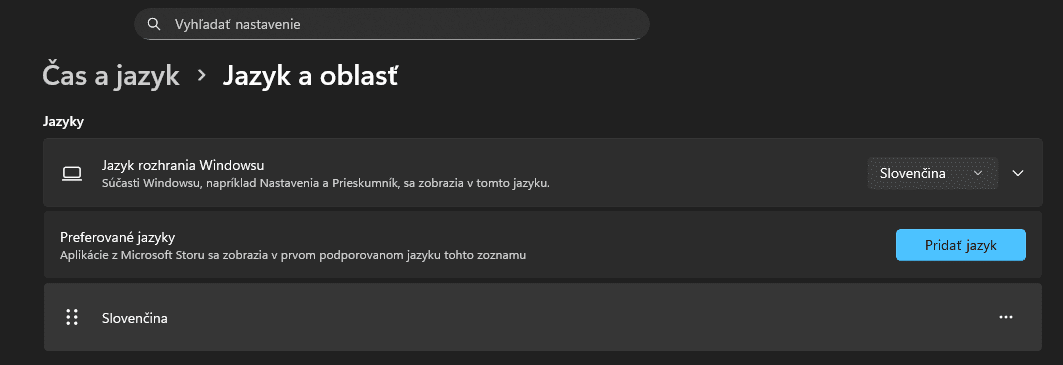
- Ak tam rozloženie nevidíš (tak ako to mám aj ja), znamená to, že máš nainštalované iba jedno rozloženie.

-
- V tom prípade stlač Win+i -> Čas a jazyk -> Jazyk a oblasť. Tu uvidíš, aké rozloženie máš nastavené.
- Skús Win + Space (prepne rozloženie) a hneď znova otestuj ď/ľ/š/č.
- Ak klávesnica nepíše vôbec: odpoj/zapoj (USB), alebo vypni/zapni (Bluetooth) a skús znova.
Ak to nepomohlo, pokračuj ďalej.
1) Je problém v klávesnici alebo vo Windows?
Pri stave nefunkčná klávesnica si najprv over, či ide o hardvér, alebo len o nastavenie systému.
Rýchly test (2 minúty):
- Skús písať do inej aplikácie (Poznámkový blok/Notepad, prehliadač, Word).
- Skús Klávesnicu na obrazovke:
- Windows → vyhľadaj „Klávesnica na obrazovke“.
- Ak táto klávesnica píše normálne, problém je skôr v pripojení alebo v samotnom hardvéri.
- Ak môžeš, pripoj inú klávesnicu (aj lacnú USB) alebo túto klávesnicu otestuj na inom PC.
? Zamysli sa: správa sa nefunkčná klávesnica rovnako všade, alebo iba v jednej aplikácii? To často hneď ukáže smer.
2) Klávesnica píše nezmysly: rozloženie a jazyk
Najčastejší dôvod, prečo klávesnica „píše nezmysly“, je prehodené rozloženie klávesnice (napr. Slovenské ↔ English US).
Najprv skús toto (sekundy):
- Win + Space → prepne jazyk/rozloženie.
- Alt + Shift → tiež môže prepínať (závisí od nastavenia).
Skontroluj indikátor vpravo dole:
- „SK“, „EN“ a podobne.
Nastavenia (Windows 10/11):
- Nastavenia → Čas a jazyk → Jazyk a oblasť.
- Skontroluj, aké rozloženia máš pridané (Slovenské QWERTZ, Česká, US…).
- Odstráň tie, ktoré nechceš, aby sa ti to neprepínalo náhodne.
? Tip z praxe: Keď máš pridané 3–4 rozloženia, „nefunkčná klávesnica“ býva často len náhodné Win+Space. ?
3) Funguje Caps Lock, ale nejde mäkčeň: diakritika
Toto je presne tvoja situácia: Caps Lock funguje, ale mäkčeň/diakritika zrazu nie. Najčastejšie príčiny:
A) Zlé rozloženie (najčastejšie)
- Ak si na US rozložení, slovenská diakritika sa nebude správať „po slovensky“.
- Vráť sa na Slovenské rozloženie (sekcia 2).
B) Alternatívne rozloženie a „mŕtve klávesy“
Niektoré rozloženia fungujú tak, že najprv stlačíš diakritiku a až potom písmeno.
- Príklad: stlačíš ´ a potom d → vznikne ď (podľa rozloženia).
C) Zaseknuté modifikačné klávesy (AltGr/Ctrl/Shift)
- Niekoľkokrát stlač a pusť Ctrl, Shift, Alt, AltGr.
- Niekedy sa „zaseknú“ logicky (často po vzdialenej ploche/RDP, hibernácii alebo po rýchlom prepínaní okien).
? Zamysli sa: zmenilo sa to po prihlásení do RDP, po prebudení zo spánku alebo po písaní hesla? Vtedy nefunkčná klávesnica často nie je hardvér, ale stav systému.
4) Klávesnica nepíše vôbec: USB/Bluetooth a napájanie
Keď nefunkčná klávesnica nepíše vôbec, rieš pripojenie a energiu.
USB klávesnica
- Odpoj a zapoj znova (počkajte 5–10 sekúnd).
- Skús iný USB port (ideálne priamo v PC, nie cez hub).
- Pri stolnom PC skús zadné USB porty (zvyčajne stabilnejšie).
Bezdrôtová s USB donglom
- Skontroluj, či je dongle pevne zasunutý.
- Skús dongle v inom porte.
- Vymeň batérie (aj keď „to ešte svieti“ – batérie vedia klamať).
Bluetooth klávesnica
- Vypni/zapni Bluetooth.
- Nastavenia → Bluetooth → odstráň zariadenie → znovu spáruj.
- Skontroluj nabitie/batérie.
? Ak sa nefunkčná klávesnica „zobudí“ až po reštarte, pozri ešte sekciu 6 (ovládače a úspora energie).
5) Num Lock, Fn, Game Mode a „neviditeľné“ prepínače
Niektoré problémy vyzerajú vážne, ale sú to len prepínače:
- Num Lock: numerická časť píše čísla vs. šípky/príkazy.
- Fn Lock: na notebookoch mení správanie F-klávesov (jas, hlasitosť, médiá).
- Game Mode: na herných klávesniciach môže blokovať Windows kláves alebo vybrané skratky.
- Lepkavé klávesy / Filter Keys: Windows to vie zapnúť po 5× Shift a správanie kláves sa zmení.
- Nastavenia → Prístupnosť → Klávesnica → vypni Lepkavé/Filter Keys, ak robia chaos.
? Zamysli sa: nezačalo to po hre alebo po „búchaní do Shiftu“? Aj takto vzniká nefunkčná klávesnica bez jedinej fyzickej chyby.
6) Ovládače a Správca zariadení: keď Windows robí drámu
Ak sa problém opakuje alebo klávesnica občas vypadáva, skontroluj ovládače.
Správca zariadení:
- Pravý klik na Štart → Správca zariadení.
- Rozbaľ „Klávesnice“ a „Zariadenia HID“.
- Hľadaj žlté výkričníky alebo chyby.
Rýchle kroky:
- Pravý klik na klávesnicu → Zakázať zariadenie → potom Povoliť.
- Alebo Odinštalovať zariadenie → reštart PC (Windows si ho zvyčajne nainštaluje znova).
Úspora energie (časté na notebookoch):
- V USB/HID zariadeniach môže byť zapnuté „Allow the computer to turn off this device to save power“.
- Ak klávesnica po uspávaní nefunguje, oplatí sa túto voľbu vypnúť.
? Pri probléme nefunkčná klávesnica po prebudení je úspora energie alebo driver jeden z najčastejších vinníkov.
7) Kedy je čas na výmenu alebo servis
Niekedy už nepomôže nič „softvérové“.
Zváž výmenu, ak:
- Klávesy fyzicky zadrhávajú, nereagujú alebo píšu dvojmo (double typing).
- Klávesnica prežila pád alebo rozliatu tekutinu a odvtedy má „vlastné názory“.
- Problém sa správa rovnako na viacerých PC.
Rýchly sanity check:
- Ak tvoja nefunkčná klávesnica robí to isté aj na inom počítači, je veľmi pravdepodobné, že je to hardvér.
Záver
Keď sa objaví nefunkčná klávesnica, nezačni panikou. Začni rozložením jazyka (to je veľká časť prípadov), potom pripojením a až nakoniec ovládačmi. A keď nič nepomôže, niekedy je najlepší fix nová klávesnica za pár eur a ušetrené nervy. A občas je nefunkčná klávesnica menší problém ako keď ti štrajkuje tlačiareň.
Pomohlo? Daj ? Like. Najviac lajkované články budem priebežne dopĺňať. (Žiadne osobné údaje nezbieram.)
Zdroje :