Poznáš ten rituál? Zapojíš zariadenie. Windows pípne. Potom pípne ešte raz – takým tým tónom „niečo sa mi nepáči“. A vyskočí hláška „USB zariadenie nie je rozpoznané“. Ty sa na to pozrieš, otočíš konektor, otočíš ho znova, potom ho otočíš tretíkrát (lebo teraz to už určite bude správne). A výsledok? Stále nefunkčné USB. USB port dokáže pekne zatočiť aj s klávesnicou, myšou či tlačiarňou. Samozrejme aj na to mám návody aby som ti ušetril nervy.
Tento článok je pre domácnosť aj malé firmy. Je ľahký na čítanie, ale technicky presný: pôjdeme od najčastejších príčin (port, kábel, hub) až po systémové veci (ovládače, správa napájania, nastavenia Windows). Cieľ je jednoduchý: aby sa nefunkčný USB kľúč zmenil na „OK, už viem, čo robiť“.
Rýchla diagnóza do 60 sekúnd
Ak riešiš nefunkčné USB, začni týmto mini testom:
- Skús iný USB port (ideálne zadný port na PC, alebo iný port na notebooku).
- Skús bez hubu (zapoj priamo do PC).
- Skús iný kábel (ak zariadenie používa kábel).
- Skús zariadenie na inom počítači (alebo iné zariadenie na tomto PC).
? Už po tejto minúte často vieš, či je nefunkčný USB kľúč problém portu, kábla alebo samotného zariadenia.
1) Je to port, kábel alebo zariadenie?
V IT svete platí: keď niečo nejde, najprv izoluj príčinu. Pri nefunkčnom USB alebo klávesnici či myši je to extrémne účinné.
Testy (od najrýchlejších):
- Zariadenie na inom PC → ak nefunguje ani tam, je veľká šanca, že je vadné.
- Iné zariadenie v tom istom porte → ak funguje, port je pravdepodobne OK.
- Iný kábel (hlavne pri externých diskoch, USB-C zariadeniach a dokovacích staniciach) → kábel vie byť „polofunkčný“.
? Zamysli sa: je to stále to isté nefunkčné USB zariadenie, alebo nefunguje všetko v jednom konkrétnom porte?
2) Čo znamená hláška „USB zariadenie nie je rozpoznané“?
Táto hláška často znamená, že Windows nedostal správnu „identifikáciu“ zariadenia (tzv. enumeráciu). Dôvody bývajú nudné, ale časté:
- slabé napájanie (najmä cez hub alebo predný port)
- poškodený/nevhodný kábel
- zblbnutý ovládač alebo USB radič
- zariadenie je „zaseknuté“ po uspávaní
Inými slovami: nefunkčný USB kľúč nie je vždy „zariadenie je mŕtve“. Niekedy je len Windows urazený.
3) Huby, predné porty a predlžovačky: tichí sabotéri
Ak sa ti stále opakuje problém nefunkčné USB, pozri sa na cestu, kadiaľ ide signál aj napájanie.
Najčastejšie problémy:
- USB hub bez externého napájania: nestačí „šťava“ pre disk, kameru, capture kartu a podobne.
- Predné porty na PC: dlhšie káblovanie v skrinke = citlivejšie na rušenie a pokles napätia.
- Lacné predlžovačky/adaptéry: občas prenášajú len napájanie, alebo majú mizerný kontakt.
Rýchla oprava:
- Zapoj zariadenie priamo do zadného portu.
- Ak musíš používať hub, vyber napájaný hub.
? Tip: veľa prípadov v malej firme spôsobí práve hub, ktorý vyzerá profi, ale je to len plastový ‚rozdvojovač‘ bez poriadneho napájania.
4) Windows: Správca zariadení a ovládače (bez drámy)
Keď sa nefunkčné USB tvári, že zariadenie nie je rozpoznané, pomôže „upratať“ ovládače.
A) Rýchly refresh USB radičov
- Pravý klik na Štart → Správca zariadení
- Rozbaľ Universal Serial Bus controllers
- Hľadaj položku typu Unknown USB Device (Device Descriptor Request Failed)
- Pravý klik → Uninstall device
- Reštart PC (Windows si to často nainštaluje nanovo)

B) Aktualizácie ovládačov (najmä notebooky)
- Aktualizuj:
- chipset (Intel/AMD)
- USB radiče
- ovládače dokovacích staníc (ak používaš)
? Ak sa nefunkčný USB kľúč objavil po update Windows, toto je jeden z najrýchlejších návratov do normálu.
5) Napájanie a USB selektívne uspávanie: častý vinník na notebookoch
Notebooky šetria energiu agresívne. A potom sa z toho narodí nefunkčný USB kľúč hlavne po spánku/hibernácii.
A) Vypni „uspávanie“ USB zariadení
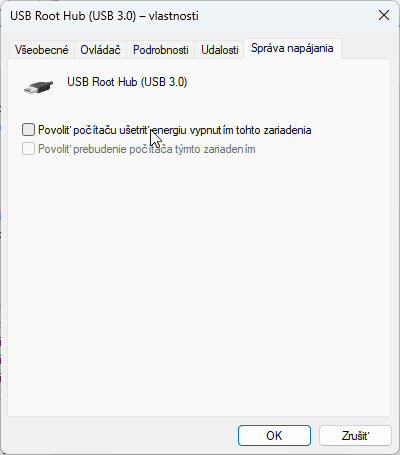
- Správca zariadení → USB Root Hub / Generic USB Hub
- Vlastnosti → Power Management
- Zruš: Allow the computer to turn off this device to save power
B) Skontroluj USB Selective Suspend
- Ovládací panel → Možnosti napájania → Zmeniť nastavenia plánu
- Pokročilé nastavenia → USB settings → USB selective suspend setting → Disabled (Zakázať)

? Ak sa kauza nefunkčné USB deje „iba občas“ a hlavne po uspávaní, toto býva kľúč.
6) Keď ide o disk/flashku: bezpečnejší postup (a nulové zbrklé formátovanie)
Pri diskoch sa z nefunkčného USB môže stať aj problém s dátami, nie len s pripojením.
Bezpečný postup:
- Skús iný port a iný kábel.
- Ak je to externý disk, nepoužívaj nenapájaný hub.
- Skús disk na inom PC.
Windows kontrola:
- Otvor Správa diskov (Disk Management):
- ak sa disk zobrazuje bez písmena, často pomôže priradiť písmeno
- ak sa zobrazuje ako „Unknown/Not initialized“, postupuj opatrne (najprv si ujasni, či na ňom máš dôležité dáta)
? Pri disku platí: ak je nefunkčné USB a ide o dôležité dáta, nerob rýchle formátovanie „len aby to zmizlo“.
7) Kedy je čas na výmenu (a ako si ušetriť nervy)
Nie všetko sa dá zachrániť nastavením.
Zváž výmenu, ak:
- zariadenie nefunguje ani na inom PC
- kábel a porty sú OK, ale stále sa opakuje „USB device not recognized“
- konektor je uvoľnený alebo sa musí „držať v správnej polohe“
Pravidlo pre život: ak musíš riešiť nefunkčný USB kľúč každý druhý deň, stojí to viac času než nový kábel alebo nová flashka.
Bežný používateľ vs. IT človek (mini porovnanie)
- Bežný používateľ: „Je to nefunkčné USB, zase sa to pokazilo.“
- IT človek: „Najprv port/kábel, potom hub, potom ovládač a napájanie. Až potom nadávame.“ ?
Záver
Hláška „USB zariadenie nie je rozpoznané“ vyzerá desivo, ale väčšinou má nudnú príčinu: port, kábel, hub, ovládač alebo úspora energie. Keď pôjdeš podľa checklistu, nefunkčný USB kľúč prestane byť náhoda a stane sa riešiteľná rutina.
Zdroje :