Poznáš to: chceš spárovať slúchadlá, myš, klávesnicu alebo reproduktor… a zariadenie buď vôbec nevidíš, alebo sa tvári, že sa spáruje, no potom zahlási „skúste znova“. A ty si povieš: prečo sa dve krabičky nevedia dohodnúť ani na „ahoj“? ?
Tento článok je pre domácnosť aj malé firmy. Je ľahký na čítanie, ale technicky presný: najprv vylúčime jednoduché chyby (režim párovania, vzdialenosť, batérie), potom upraceme nastavenia vo Windows a nakoniec prejdeme ovládače, služby a rušenie. Cieľ je jasný: aby nefunkčný Bluetooth prestal robiť drámu.
Rýchla diagnóza do 60 sekúnd
Keď riešiš nefunkčný Bluetooth, urob najprv tieto rýchle kroky:
- Reštartuj Bluetooth zariadenie (vypni/zapni) a skontroluj batériu/nabitie.
- Na PC/notebooku: vypni/zapni Bluetooth, prípadne zapni/vypni Režim lietadlo.
- Daj zariadenie 30–50 cm od PC a skús párovanie znova.
- Skús spárovať zariadenie s iným telefónom/PC (zistíš, či je problém v zariadení).
? Už po tejto minúte často vieš, či riešiš nefunkčný Bluetooth na strane Windows, alebo na strane zariadenia.
1) Základ: je zariadenie naozaj v režime párovania?
Najčastejšia „chyba“ je, že zariadenie nie je v režime párovania, len sa tvári, že je.
Pravidlo: Bluetooth zariadenie musí byť v režime párovania (zvyčajne bliká rýchlo alebo hlási „pairing“).
- Slúchadlá: často podržíš power tlačidlo 5–10 s (niekedy dlhšie)
- Myš/klávesnica: samostatné Pair tlačidlo alebo kombinácia (podľa výrobcu)
- Reproduktor: „Bluetooth“ tlačidlo a dlhé podržanie
Pozor: veľa zariadení sa automaticky pripojí k poslednému známemu zariadeniu a do pairing režimu sa ani nedostane, kým ich neodpojíš.
Možnosť ktorá môže fungovať : Skús Bluetooth zariadenie resetovať (podržaním tlačidla 30 sekúnd)
? Zamysli sa: nie je to náhodou pripojené v mobile v druhej miestnosti? Toto často vyrobí pocit „nefunkčný Bluetooth“.
2) „Vidím ho, ale nespáruje sa“: vymaž staré párovanie
Ak zariadenie vidíš, no párovanie padá, býva problém v starom uloženom páre.
Windows
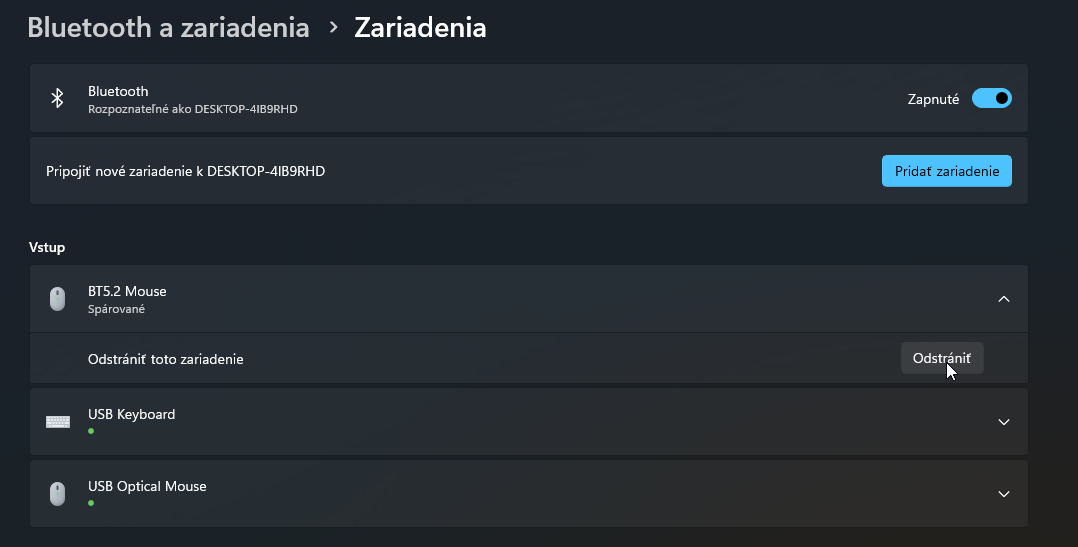
- Nastavenia (WIN + i) → Bluetooth a zariadenia
- Nájdeš zariadenie → Odstrániť zariadenie (Remove device)
- Vypni/zapni Bluetooth na PC
- Daj zariadenie do pairing režimu a spáruj nanovo
Android/iOS (ak páruješ s mobilom)
- Zabudnúť zariadenie (Forget) → vypnúť/zapnúť Bluetooth → spárovať nanovo
? Toto je najčastejší fix, keď sa objaví nefunkčný Bluetooth po aktualizácii, po prepnutí PC alebo po tom, čo si zariadenie pároval s iným zariadením.
3) Windows: rýchle opravy bez preinštalovania
Keď sa párovanie stále nedarí, urob tieto kroky vo Windows.
A) Spusť Bluetooth riešenie problémov (ak je dostupné)
- Windows 11: Nastavenia → Systém → Riešenie problémov → Ďalšie nástroje
B) Reštart služby Bluetooth
- Win + R →
services.msc - Nájdeš:
- Bluetooth Support Service
- (niekedy) Bluetooth User Support Service
- V menu (označ Bluetooth Support Service a pravým tlačidlom myši) a daj Restart

C) Jednoduchý reset „Bluetooth stack“
- Vypni Bluetooth
- Reštart PC
- Zapni Bluetooth a skús párovať znova
? Keď je nefunkčný Bluetooth len „zaseknutý“ v systéme, reštart služby ho často preberie.
4) Ovládače a Správca zariadení: keď Windows robí drámu
Ak sa problém opakuje (hlavne po uspávaní), pozri ovládače.
- Pravý klik na Štart → Správca zariadení
- Rozbaľ Bluetooth
- Skontroluj, či nie je výkričník alebo chyba
Rýchle kroky:
- Pravý klik na Bluetooth adaptér → Disable device → potom Enable device
- Alebo Uninstall device → reštart (Windows si ho často nainštaluje znova). Je to podobný postup ako pri probléme s klávesnicou.
Notebooky:
- Aktualizuj chipset a Bluetooth/Wi-Fi driver od výrobcu notebooku (nie len cez Windows Update)
? Ak máš pocit „nefunkčný Bluetooth po uspávaní“, driver a úspora energie bývajú top podozriví.
5) Rušenie, vzdialenosť a „Bluetooth džungľa“ v domácnosti
Bluetooth beží na 2,4 GHz (podobne ako Wi-Fi). V domácnosti tak vie byť rušno:
- Wi-Fi 2,4 GHz (router)
- mikrovlnka
- lacné USB 3.0 káble/huby (pri zlom tienení vedia rušiť)
- veľa Bluetooth zariadení naraz
Praktické tipy:
- Skús dočasne prepnúť Wi-Fi na 5 GHz (ak vieš)
- Daj Bluetooth zariadenie bližšie k PC
- Ak používaš USB dongle, skús predlžovací USB kábel a vytiahni dongle ďalej od PC (paradoxne to často pomôže)
? Ak sa nefunkčný Bluetooth zlepší, keď si o 30 cm bližšie, je to často rušenie alebo slabý adaptér.
6) Slúchadlá a audio: profily, multipoint a „prečo to hrá zle“
Niekedy sa zariadenie spáruje, ale zvuk je slabý, sekaný alebo sa prepne do „hands-free“ režimu.
Čo skontrolovať vo Windows:
- Nastavenia zvuku → výstupné zariadenie (vyber správne slúchadlá)
- Ak sa zobrazujú 2 profily (napr. „Headphones“ a „Headset/Hands-Free“), vyber:
- Headphones na hudbu
- Hands-Free len keď potrebuješ mikrofón (kvalita zvuku býva horšia)
Multipoint:
- Ak slúchadlá podporujú multipoint, môžu byť pripojené k dvom zariadeniam a prioritizujú „to druhé“.
? Zariadenie je spárované, ale správa sa divne? Aj to ľudia často nazvú „nefunkčný Bluetooth“, pritom je to profil zvuku alebo multipoint.
7) Kedy je čas na USB Bluetooth adaptér (alebo výmenu)
Ak máš starší notebook/PC alebo slabý Bluetooth modul, niekedy je najrýchlejší fix externý adaptér.
Zváž adaptér, ak:
- párovanie padá stále, aj po ovládačoch a reštartoch
- dosah je mizerný (funguje len „na dotyk“)
- po uspávaní to pravidelne zlyháva
Tip pre malé firmy: ak potrebuješ spoľahlivosť (myši/klávesnice), často vyhrá dongle od výrobcu (2,4 GHz) pred Bluetooth.
Bežný používateľ vs. IT človek (mini porovnanie)
- Bežný používateľ: „Nefunkčný Bluetooth. Zase.“
- IT človek: „Pairing režim → zabudnúť zariadenie → služby → ovládač → rušenie → až potom dramatizujeme.“ ?
Záver a mini príbeh
Párovanie zlyhá najčastejšie z nudných dôvodov: zariadenie nie je v pairing režime, je pripojené inde, Windows má uložený starý záznam, alebo robí šarapatu driver/rušenie. Keď pôjdeš podľa checklistu, nefunkčný Bluetooth prestane byť lotéria a bude to len rutina.
Sedeli sme na letisku v kaviarni a čakali na odlet. Kamarát si kúpil nové Bluetooth slúchadlá a chcel ich pred odletom otestovať. Pol hodinu sa s nimi trápil, až mi ich nervózny podal: „Oprav to, ty si ítečkár.“ Chvíľu som sa tváril múdro… a potom som zistil, že mal na nabíjacích kontaktoch ešte priesvitnú ochrannú pásku z výroby. ? Slúchadlá sa teda nikdy poriadne nenabili, mali asi 10 % a párovanie už len trucovalo.
Ponaučenie: pri nových zariadeniach skontroluj, či sa naozaj nabíjajú – niekedy „nefunkčný Bluetooth“ porazí obyčajná páska.
Zdroje :