Cmd príkaz arp patrí medzi najpodceňovanejšie nástroje vo Windows, ale keď sa niečo pokazí v LAN-ke, zrazu je z neho tvoj najlepší kamarát. Vďaka nemu vidíš, ktorá IP adresa patrí ktorej MAC adrese, vieš odhaliť konflikty, zvláštne zariadenia v sieti a pripraviť si aj statické väzby IP–MAC pre špeciálne scenáre.
Čo je ARP a čo robí ARP cache?
ARP (Address Resolution Protocol) je protokol, ktorý v lokálnej sieti prepája IP adresu (Layer 3) s fyzickou MAC adresou sieťovej karty (Layer 2). Keď chce počítač poslať paket na konkrétnu IP v rovnakej sieti, pošle ARP request (broadcast), a cieľové zariadenie odpovie ARP reply so svojou MAC adresou.
Aby systém nemusel pri každom pakete znova posielať ARP request, ukladá si tieto väzby do ARP cache – tabuľky IP–MAC záznamov. Tá obsahuje:
-
Dynamické záznamy – operačný systém ich učí automaticky na základe ARP komunikácie, majú obmedzenú životnosť.
-
Statické záznamy – pridáš ich ručne (napríklad cez cmd príkaz arp) a nemenia sa, kým ich neodstrániš alebo nereštartuješ sieťový stack.
V IPv6 svete sa ARP nepoužíva – jeho úlohu nahrádza Neighbor Discovery Protocol (NDP), ale vo Windows LAN diagnostike pri IPv4 budeš stále veľmi často riešiť práve ARP.
Zamysli sa: vieš, akú MAC adresu má tvoj router a či ju dokážeš nájsť práve cez cmd príkaz arp?
Cmd príkaz arp: základná syntax vo Windows
Vo Windows slúži cmd príkaz arp na zobrazenie a úpravu ARP cache. Oficiálna dokumentácia príkaz definuje takto:
Kľúčové parametre:
-
inet_addr – IPv4 adresa (napr. 192.168.1.50), pre ktorú chceš záznam zobraziť, pridať alebo vymazať.
-
eth_addr – MAC adresa vo formáte šiestich hex bajtov oddelených pomlčkami, napr.
00-1B-44-11-3A-B7. -
if_addr – IP adresa rozhrania, ku ktorému záznam patrí (pri viacerých sieťovkách v systéme).
Najčastejšie používané varianty, kde cmd príkaz arp využiješ:
-
arp -aaleboarp -g– zobrazia aktuálnu ARP tabuľku. -
arp -a 192.168.1.10– ukáže len konkrétnu IP, ak je v cache. -
arp -d 192.168.1.50– vymaže záznam pre danú IP. -
arp -d *– vymaže všetky záznamy (potrebuješ CMD s právami administrátora). -
arp -s 192.168.1.50 00-1B-44-11-3A-B7– pridá statický záznam IP–MAC.
Cmd príkaz arp má jednoduchú syntax, ale v praxi ti vie zachrániť veľa času pri hľadaní problémov typu „tlačiareň žije, ale ping nechodí“.
Skús si teraz: otvor CMD ako admin a spusti arp -a. Vieš podľa výstupu rozlíšiť, ktoré IP adresy sú z tvojej LAN?
Ako čítať výstup arp -a v praxi
Keď spustíš cmd príkaz arp v tvare:
dostaneš výstup podobný tomuto:
Čo z toho vieš vyčítať:
-
Interface – IP adresa tvojho rozhrania, pre ktoré sa zobrazujú záznamy (napr. LAN karta).
-
Internet Address – IP adresa zariadenia v lokálnej sieti.
-
Physical Address – MAC adresa daného zariadenia.
-
Type – typ záznamu:
-
dynamic– operačný systém si ho naučil na základe ARP komunikácie. -
static– pridal si ho manuálne pomocou cmd príkaz arp.
-
Ak použiješ:
zobrazíš ARP tabuľku len pre konkrétnu sieťovku s IP 192.168.1.10. To sa hodí, ak máš viac rôznych rozhraní (LAN, Wi-Fi, VPN…).
Zamysli sa: máš v ARP tabuľke zariadenia, ktoré nespoznávaš? To môže byť tvoj tajomný „sused“, čo si bez opýtania pripojil mobil na tvoj Wi-Fi. 😄
Pridávanie a mazanie záznamov: arp -s a arp -d
Statické záznamy cez arp -s
Cmd príkaz arp umožní pridávať statické záznamy – teda také, ktoré sa nemenia podľa ARP komunikácie.
Príklad:
Týmto povieš systému:
IP adresa 192.168.1.50 má patriť MAC adrese 00-1B-44-11-3A-B7 – bodka.
Ako sa to hodí v praxi:
-
Špeciálne zariadenia (napr. priemyselné PLC, staré sieťové tlačiarne), kde chceš pevný mapping.
-
Testovanie & diagnostika – vieš „pripnúť“ konkrétnu IP na konkrétnu MAC a sledovať, čo sa deje.
-
Ochrana pred „náhodným“ prepísaním ARP cache pri niektorých typoch útokov (ale nie je to univerzálne riešenie).
Ak máš viac rozhraní, môžeš určiť, pre ktoré rozhranie záznam platí:
Tu 192.168.1.10 predstavuje IP tvojej sieťovky, pre ktorú systém záznam uloží.
Poznámka: vo Windows píš MAC s pomlčkami, nie s dvojbodkami.
Mazanie záznamov cez arp -d
Keď sa v ARP cache objaví zlý alebo starý záznam, vyčistíš ho:
Alebo komplet tabuľku (admin práva):
Po zmazaní záznamov sa pri ďalšom pokuse o komunikáciu s danou IP odošle nový ARP request a cache sa zaplní aktuálnymi údajmi.
Skús si teraz: pridaj statický záznam pre niektoré svoje zariadenie, potom ho skús pingnúť, zmeň MAC (napr. na inom zariadení) a sleduj, čo sa stane. Cmd príkaz arp ti ukáže pravú realitu.
Najčastejšie diagnostické scenáre s cmd príkaz arp
Tu prichádza tá zábavnejšia časť – reálne situácie, kde cmd príkaz arp naozaj pomôže.
1. Konflikt IP adresy v sieti
Symptómy:
-
Zariadenie raz ide, raz nejde.
-
Windows hlási „IP address conflict“.
-
Ping raz odpovedá, raz time-out.
Postup:
-
Pingni problémovú IP, napr.
ping 192.168.1.50. -
Pozri ARP cache:
arp -a 192.168.1.50. -
Sleduj, či sa MAC adresa nemení – ak raz vidíš jednu MAC a o chvíľu inú, je to jasný konflikt.
Záver: cmd príkaz arp ti pomôže potvrdiť, že tú istú IP používajú dve rôzne zariadenia.
2. Zariadenie odpovedá na ping, ale nefunguje aplikácia
Ping ide, ale appka (napr. ERP, CRM, web na NAS-ke) nie.
Postup:
-
Pingni zariadenie – či je dostupné.
-
Skontroluj ARP:
arp -a. -
Over na zariadení (napr. v administrácii routera/switcha), či MAC z ARP záznamu sedí s tým, čo máš v dokumentácii.
Ak sedí – problém bude skôr na vyššej vrstve (porty, firewall, aplikácia). Ak nesedí – možný konflikt alebo dokonca MITM/ARP spoofing.
3. Zisťovanie, kto „žerie“ Wi-Fi alebo LAN
Niekedy sa ti objaví spomalenie siete alebo zvláštne zariadenie v DHCP lease tabuľke.
Postup:
-
Urob broadcast v sieti – napr.
ping 192.168.1.255(nie všade funguje), alebo cez nástroj na skenovanie siete (nmap, Advanced IP Scanner…). -
Spusti
arp -a– systém si počas komunikácie naučí IP–MAC väzby. -
Podľa MAC adresy a IP vieš hľadať výrobcu zariadenia (výrobcu vyčítaš z OUI prefixu MAC).
Cmd príkaz arp ti tak ukáže, kto všetko je v LAN aktívny – ideálne pre kontrolu „čiernych pasažierov“.
4. Diagnostika „mŕtvej“ tlačiarne alebo NAS
-
Tlačiareň/NAS neodpovedá, používateľ panikári.
-
Ty:
-
Pingneš IP → nič.
-
Pozrieš
arp -a→ chýba záznam pre danú IP.
-
To znamená, že zariadenie ani nereaguje na ARP request – veľmi často je vypnuté, odpojené, alebo má IP mimo siete.
Zamysli sa: koľkokrát si už riešil problém, ktorý skončil vetou „to zariadenie bolo vypnuté“? Cmd príkaz arp ti aspoň dá rýchlu indíciu, či v sieti vôbec „žmurkne“.
Cmd príkaz arp a bezpečnosť: spoofing, MITM a ochrana
ARP má jednu zásadnú slabinu – neoveruje pravosť odpovedí. Zariadenie jednoducho verí tomu, kto mu odpovie na ARP request. To otvára dvere útokom ako:
-
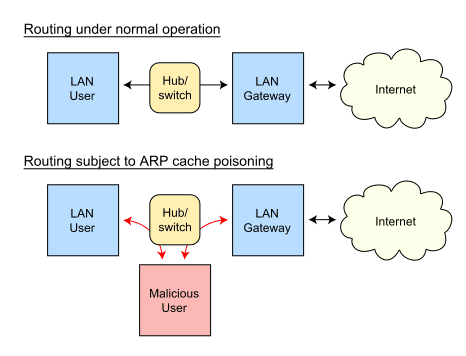
ARP spoofing / ARP poisoning – útočník presviedča obeť, že MAC adresa útočníka patrí IP adresám dôležitých zariadení (napr. default gateway), čím sa dostane do pozície Man-in-the-Middle.
-
MITM útoky – útočník preposiela tvoj traffic cez seba, číta ho a môže ho upravovať.
Cmd príkaz arp ti síce útok nezastaví, ale pomôže ti ho odhaliť:
-
Sleduj ARP tabuľku – či sa MAC adresa gatewaye nemení.
-
Over so sieťovým switchom/routerom, akú MAC má port, kde je pripojený router.
-
Ak v ARP tabuľke vidíš, že IP gatewaye má zrazu MAC adresu notebooku v kancelárii, niečo je veľmi zle.
Ďalšie pojmy, ktoré s ARP súvisia:
-
Gratuitous ARP – zariadenie samo od seba oznámi svoju IP–MAC väzbu, napr. po štarte alebo zmene IP, aby aktualizovalo cache ostatných hostov.
-
ARP probe – host vysiela špeciálne ARP requesty, aby zistil, či IP adresa nie je už obsadená (detekcia konfliktu pred pridelením IP).
Skús si teraz: pozri si ARP záznam pre svoj default gateway (typicky 192.168.0.1 alebo 192.168.1.1). Zapisuj si MAC adresu. Ak sa ti v čase bez dôvodu mení, je to veľmi dobrý dôvod na detailnejší audit.
Kombinácia arp s ďalšími nástrojmi
Cmd príkaz arp vynikne, keď ho skombinuješ s ďalšími klasikami:
-
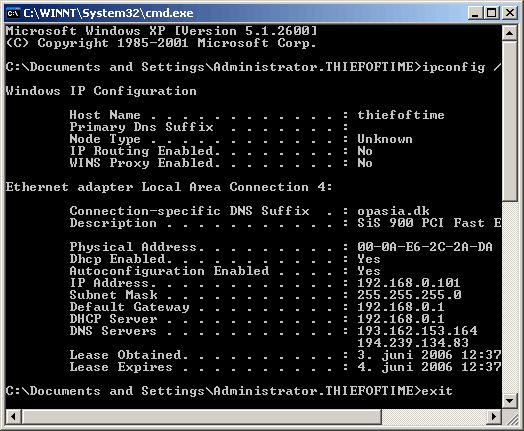
ipconfig /all– ukáže ti, aké IP a MAC adresy majú tvoje vlastné rozhrania; hodí sa na overenie, či ARP záznam sedí s tým, čo má mať tvoj PC. -
ping– vygeneruje ARP komunikáciu; po pingu sa objaví zodpovedajúci záznam v ARP cache. -
tracert– keď hľadáš problém na trase, vieš si popri tom pozrieť ARP pre prvé hop-y v LAN. -
getmac– zobrazí MAC adresy lokálnych adaptérov aj (za určitých podmienok) vzdialených systémov. -
Skenery siete (nmap, arp-scan, Advanced IP Scanner) – aktívne prechádzajú LAN a vďaka nim sa ti ARP cache rýchlo zaplní všetkými aktívnymi zariadeniami.
Cmd príkaz arp tak prirodzene zapadá do tvojho „toolboxu“ pre troubleshooting:
ping → arp → ipconfig → (prípadne Wireshark, nmap, atď.)
Zamysli sa: aký máš dnes „workflow“, keď riešiš sieťový problém? Vieš do neho pridať cmd príkaz arp tak, aby ti šetril čas?
Praktické mini-laby
-
Lab 1: Základný prehľad siete
-
Pingni broadcast alebo rozsah IP.
-
Spusti
arp -a. -
Zapíš si, koľko zariadení vidíš, a porovnaj s reálnym stavom.
-
-
Lab 2: Simulovaný konflikt IP
-
Nastav dvom zariadeniam rovnakú IP v testovacej sieti.
-
Sleduj output
arp -aa správanie ping-u.
-
-
Lab 3: Statický záznam
-
Pridaj
arp -s, potom zmeň konfiguráciu zariadenia. -
Sleduj rozdiel v správaní oproti dynamickému ARP.
-
Cmd príkaz arp je ideálny kandidát na to, aby si ho ukázal nielen adminom, ale aj „power userom“, ktorí chcú vidieť, čo sa v sieti deje „pod kapotou“.
Zhrnutie v bodoch
Na záver si zhrňme, prečo sa oplatí mať cmd príkaz arp v malíčku:
-
Cmd príkaz arp zobrazuje a upravuje ARP cache, teda väzby IP–MAC v tvojej LAN.
-
ARP cache obsahuje dynamické (automaticky naučené) aj statické (ručne pridané) záznamy.
-
arp -a(aleboarp -g) ti dá rýchly prehľad, ktoré zariadenia sú v sieti aktívne. -
arp -sslúži na pridanie statických záznamov – hodí sa pri špeciálnych zariadeniach a diagnostike. -
arp -d(jedna IP alebo*) vyčistí chybné alebo staré záznamy. -
Cmd príkaz arp pomáha odhaliť konflikty IP, „záhadné“ zariadenia a podozrivé zmeny MAC adries.
-
Pri bezpečnosti dokážeš cez ARP tabuľku zachytiť náznaky ARP spoofingu a MITM útokov – aj keď ich sám príkaz neblokuje.
-
V kombinácii s
ping,ipconfig,getmaca nástrojmi na sken siete tvorí cmd príkaz arp základný pilier tvojej troubleshooting rutiny.
Ak budeš cmd príkaz arp používať pravidelne, prestaneš sa na LAN pozerať ako na „čiernu skrinku“ – uvidíš konkrétne IP, konkrétne MAC adresy a konkrétne vzťahy medzi nimi.
Ak ťa téma zaujala, prečítaj si aj :
- CMD príkaz NETSTAT : Ako odhaliť, čo sa deje vo vašom počítači?
- CMD príkazy v praxi : 7 porovnaní pathping vs ping
- 6 cmd príkazov, ktoré môžu vyriešiť veci rýchlejšie než IT
Zdroje :
GeekforGeeks , Wikipedia , Fortinet , Microsoft