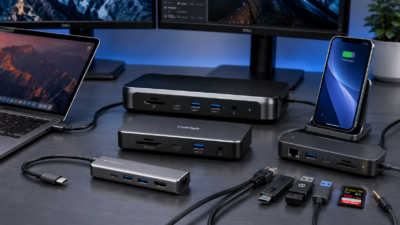
Dokovacia stanica je malá škatuľka, ktorá vie z notebooku alebo mobilu spraviť pracovné centrum. Jeden kábel zapojíš do USB-C alebo Thunderbolt portu a zrazu máš monitor, klávesnicu, myš, sieťový kábel, USB disky, SD kartu, slúchadlá a nabíjanie. V ideálnom svete. V tom reálnom si kúpiš lacnú dokovačku, zapojíš ju a zistíš, že monitor nejde, notebook sa nenabíja a mobil sa tvári ako urazený router po výpadku elektriny.
Preto otázka ako vybrať dokovaciu stanicu nie je len o tom, koľko má portov. Dôležité je, čo podporuje tvoje zariadenie, aký obraz chceš prenášať, koľko wattov potrebuje notebook a či chceš používať aj mobil v desktop režime.
🧭 Chceš vyberať aj ďalšie príslušenstvo?
Dokovacia stanica je iba jedna časť pracovného stola. Ak skladáš celé pracovisko, pozri si aj veľký rozcestník k výberu PC príslušenstva — od monitorov až po USB zariadenia.
🖥️ Riešiš aj výber monitora?
Pri dokovačke nestačí pozerať iba počet portov. Ak chceš jeden alebo dva externé monitory, oplatí sa vedieť, aké rozlíšenie, obnovovaciu frekvenciu a typ pripojenia vlastne potrebuješ.
Dokovačka nie je iba „USB rozdvojka“
Lacný USB hub ti často pridá pár USB portov a možno HDMI. Kvalitná dokovačka však rieši viac vecí naraz: obraz, dáta, napájanie, sieť, stabilitu a niekedy aj viac monitorov. Pri USB-C je však jeden veľký chyták: nie každý USB-C port je rovnaký.
Niektoré USB-C porty zvládnu iba nabíjanie a dáta. Iné podporujú aj video cez DisplayPort Alt Mode. Práve DP Alt Mode umožňuje posielať obraz do monitora cez USB-C, no nie každý notebook alebo mobil ho má. BenQ vysvetľuje, že DP Alt Mode umožňuje určitým USB-C portom posielať video signál do externého monitora, ale zároveň upozorňuje, že nie všetky USB-C porty túto funkciu podporujú.
A tu je prvá špecialitka: USB-C konektor nič negarantuje. Vyzerá rovnako, ale jeden zvládne monitor, druhý iba nabíjanie. To je ako keby dve kľučky vyzerali rovnako, ale jedna otvárala dvere a druhá len pekne držala stenu.
Najprv over zariadenie, až potom kupuj
Ak riešiš ako vybrať dokovaciu stanicu, nezačni obchodom. Začni špecifikáciou svojho notebooku alebo mobilu. Hľadaj tieto výrazy:
- USB-C with DisplayPort Alt Mode
- Thunderbolt 3 / Thunderbolt 4 / Thunderbolt 5
- USB4
- Power Delivery
- external display support
- Samsung DeX alebo desktop mode
Pri notebookoch je najčistejšia voľba Thunderbolt alebo USB4. Intel uvádza, že Thunderbolt 4 cez kompatibilný dock alebo adaptér podporuje pripojenie až dvoch 4K 60 Hz monitorov. To je dôležité hlavne vtedy, ak chceš pripojenie dvoch monitorov bez kúziel, ovládačov a obetovania kávy bohom periférií.
Pri mobiloch je situácia pestrejšia. Samsung DeX vie z podporovaného Galaxy telefónu alebo tabletu spraviť desktopové prostredie na externom displeji. Samsung uvádza, že DeX je platforma zabudovaná v novších Galaxy telefónoch a tabletoch a umožňuje desktop-like zážitok na externom displeji. Pri pripojení podporovaného USB-C na HDMI kábla alebo adaptéra sa DeX spustí na externom monitore.
iPhone je iná liga. Vie sa pripojiť na externý displej, ale Apple uvádza, že pri externom displeji iPhone zrkadlí vstavaný displej, okrem aplikácií so špeciálnym second-screen režimom. Čiže ak čakáš plnohodnotný desktop ako DeX, môžeš byť sklamaný.
Najdôležitejšie parametre pri kúpe
Prvý parameter je obraz. Ak chceš jeden monitor, hľadaj aspoň HDMI alebo DisplayPort s podporou 4K@60Hz. Ak chceš pripojenie dvoch monitorov, nestačí vidieť na dokovačke dva HDMI porty. Musíš overiť, či to podporuje aj notebook, operačný systém a samotná dokovačka. Niektoré lacné modely zvládnu dva monitory len v nižšom rozlíšení alebo iba zrkadlenie.
Druhý parameter je napájanie. Pre bežný kancelársky notebook ber minimum 65 W, ale rozumnejšie je pozerať 100 W Power Delivery. Pozor na marketingovú pascu: niekde sa píše „100 W PD“, ale môže ísť o vstup do dokovačky, nie reálny výkon do notebooku. ASUS USB-C Mini Dock napríklad uvádza 100 W PD-in, ale výstup smerom do počítača je do 85 W. To nemusí byť problém, len to treba vedieť.
Tretí parameter je rýchlosť dát. USB 3.2 Gen 2 s 10 Gbps je dobrý základ. Ak často kopíruješ veľké súbory, fotky, video alebo forenzné obrazy diskov, lacný hub s pomalým USB 2.0 portom ťa bude psychicky testovať ako Windows update pred odchodom domov.
Štvrtý parameter je Ethernet. Gigabit LAN je podľa mňa povinnosť. Wi-Fi je pohodlná, ale pri práci, zálohách, NAS, správe serverov alebo stabilnom home office je kábel stále kábel.
Piaty parameter je chladenie. Kvalitná dokovačka by mala mať rozumné telo, ideálne kovové alebo hliníkové. Ak sa lacný plastový hub prehrieva pri HDMI a nabíjaní, netvár sa prekvapene. Malá dokovačka s veľkým výkonom je ako malý pes s veľkým egom. Vie prekvapiť, ale aj sa zadýchať.
Rýchla tabuľka výberu
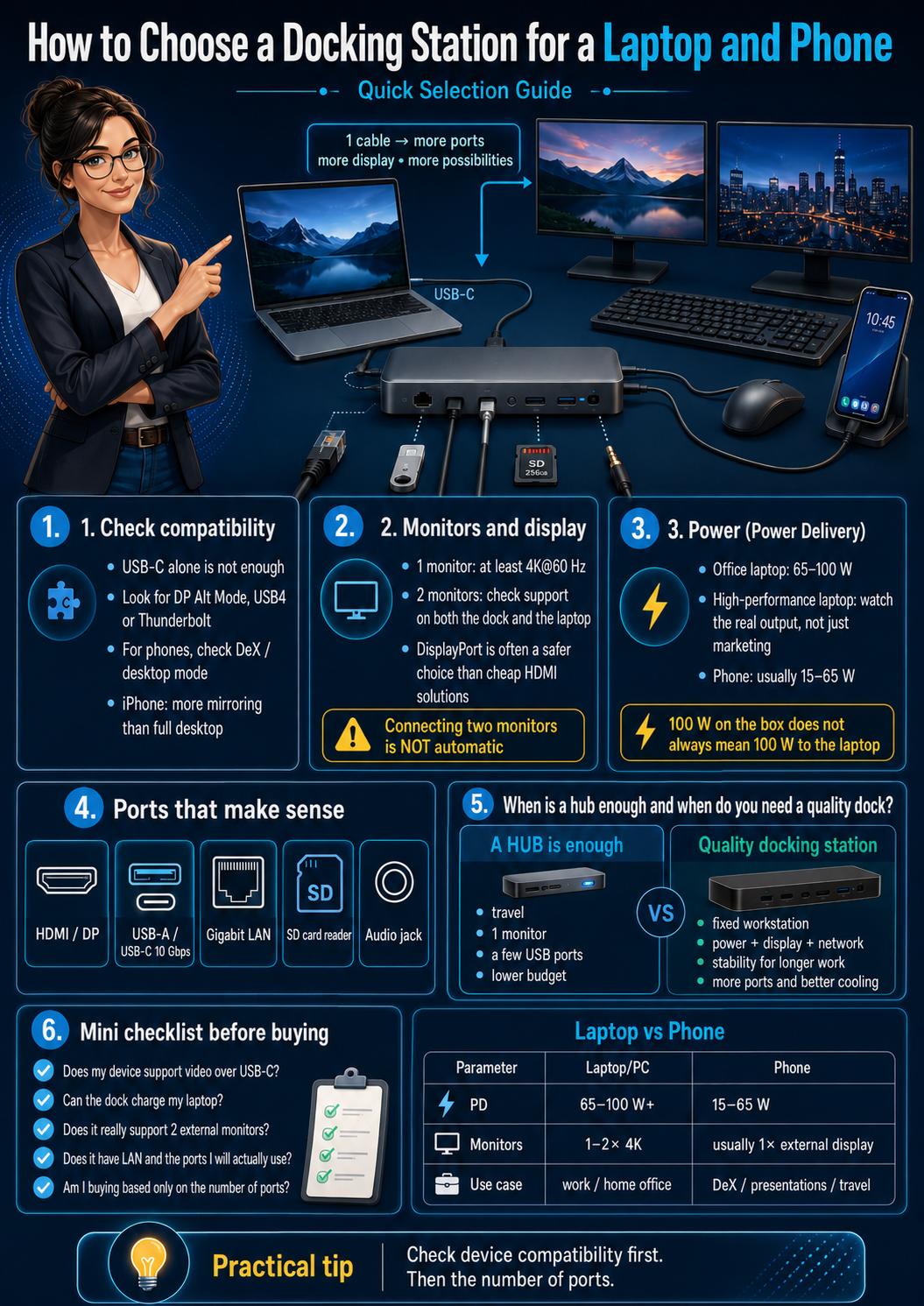
| Parameter | Pre NTB/PC | Pre mobil |
|---|---|---|
| Napájanie | 65–100 W+, pri výkonnejších NTB viac | 15–65 W zvyčajne stačí |
| Monitor | 1–2× 4K podľa USB-C/TB podpory | väčšinou 1× externý displej |
| Video | HDMI/DP, ideálne 4K@60Hz | USB-C s video výstupom, DeX pri Samsungu |
| Dáta | USB 10 Gbps, SD čítačka, LAN | USB, HDMI, nabíjanie, prípadne Ethernet |
| Použitie | pracovný stôl, dva monitory, sieť | DeX, prezentácie, cestovanie |
Príklady modelov, ktoré dávajú zmysel sledovať
HP USB-C Dock G5 je typický univerzálny dock pre pracovný stôl. HP uvádza USB-C s Power Delivery a DisplayPort Alt Mode, dva DisplayPorty, HDMI 2.0, RJ45 a kompatibilitu s Windows, macOS aj ChromeOS. To je presne kategória „zapojím notebook a mám pracovisko“.
ASUS USB-C Mini Dock je skôr kompaktný cestovný typ. ASUS uvádza 4K@60Hz cez HDMI, USB 3.2 Gen 2 porty, 10 Gbps dáta a až 100 W Power Delivery vstup. Hodí sa, keď nechceš veľkú krabicu na stole, ale chceš monitor, USB a napájanie jedným káblom.
Pre smartfóny sleduj hlavne USB-C huby s HDMI, PD napájaním a stabilným stojanom. Pri Samsung DeX je praktické, keď máš HDMI, USB pre klávesnicu/myš a napájanie naraz. Pri iPhone to ber skôr ako zrkadlenie obrazovky a pripojenie príslušenstva, nie ako plnohodnotnú náhradu PC.
Mini checklist pred nákupom
- Over, či tvoje zariadenie podporuje DP Alt Mode, USB4 alebo Thunderbolt.
- Pri dvoch monitoroch skontroluj, či dock aj notebook podporujú pripojenie dvoch monitorov.
- Pozeraj reálny PD výstup do notebooku, nie iba marketingové „100 W“.
- Hľadaj 4K@60Hz, nie iba „4K“, lebo 4K@30Hz je pre prácu utrpenie.
- Nezabudni na Gigabit Ethernet.
- Pri mobile over Samsung DeX, Huawei desktop mode alebo iPhone mirroring.
- Nekupuj podľa počtu portov, ale podľa toho, či ich vie tvoje zariadenie naozaj použiť.

Záver
Ak riešiš ako vybrať dokovaciu stanicu, nepýtaj sa iba „koľko má portov“. Pýtaj sa: podporuje môj notebook video cez USB-C? Utiahne nabíjanie? Zvládne dva monitory? Bude fungovať s mobilom? Neprehrieva sa? Má LAN? A hlavne: kupujem dokovačku pre skutočný scenár alebo len preto, že na obrázku vyzerá ako technologický ježko?
Kvalitná dokovačka nie je najlacnejší hub z košíka. Je to malá infraštruktúra na stole. Keď ju vyberieš dobre, jeden kábel ti spraví poriadok. Keď ju vyberieš zle, jeden kábel ti spraví chaos, výpadky obrazu a chuť hodiť notebook do mora. A to by bola škoda, hlavne ak more nemáš poruke.
Zdroje :
plugable , samsung dex, apple support