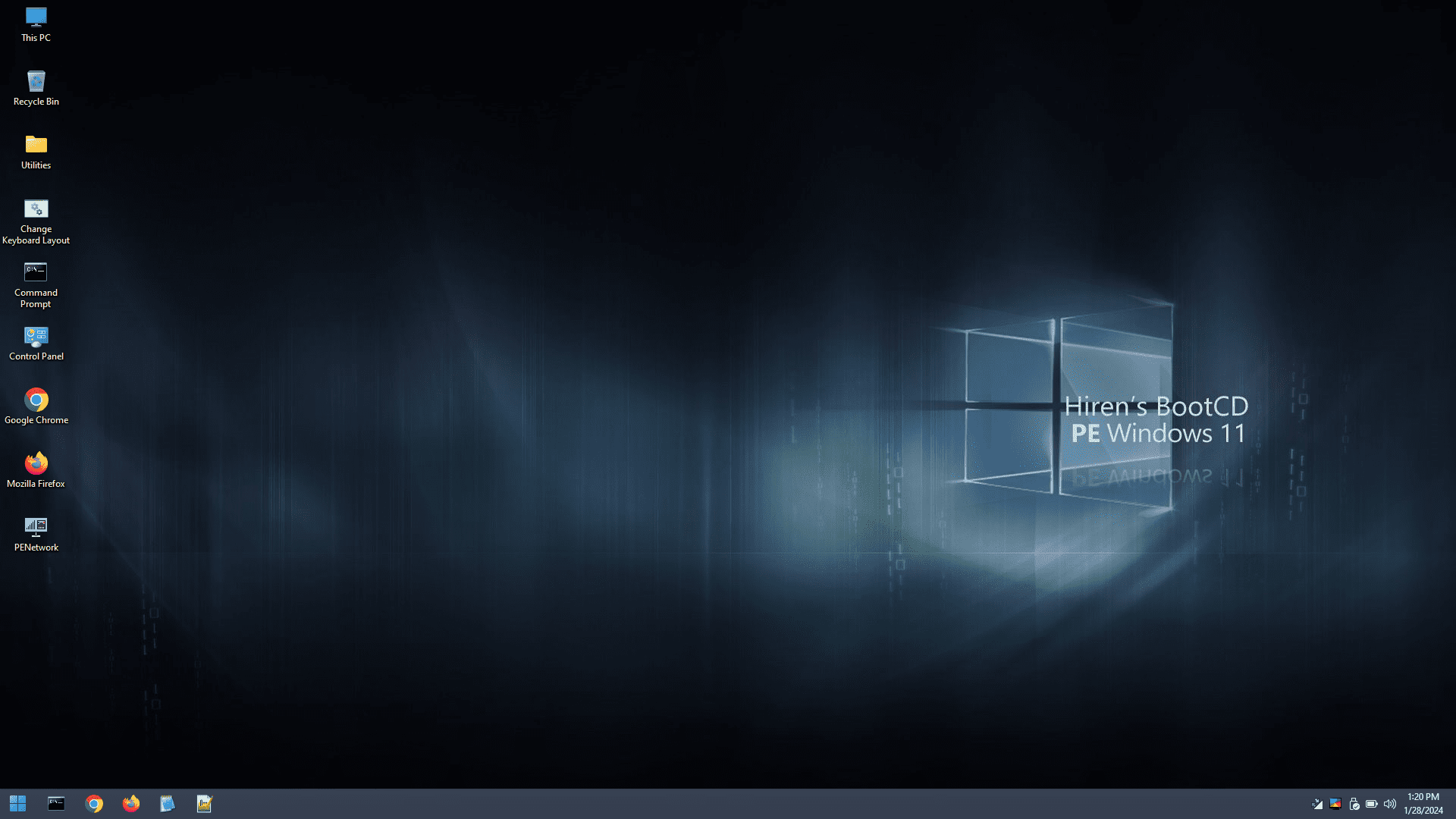
Moderný používateľ počítača už dávno nepotrebuje CD alebo DVD na inštaláciu operačného systému. Technológia USB kľúčov prebrala štafetu a dnes ponúka jednoduchý a rýchly spôsob, ako spustiť alebo nainštalovať nový operačný systém. V tomto článku si krok za krokom vysvetlíme, čo je bootovateľný USB kľúč, ako funguje a najmä – ako vytvoriť bootovateľné USB rýchlo a jednoducho.
| Čo je bootovací USB kľúč?
Bootovací USB kľúč predstavuje pamäťové zariadenie, z ktorého počítač načíta operačný systém ešte predtým, než spustí ten existujúci. V praxi ho využiješ na inštaláciu nového systému, opravu nefunkčného počítača alebo testovanie tzv. live distribúcií, ako sú rôzne verzie Linuxu.
| Ako bootovanie funguje?
Po zapnutí počítača základná doska (BIOS alebo UEFI) vyhľadá zariadenie, z ktorého má naštartovať. Ak do portu zasunieš správne pripravený USB kľúč, systém ho rozpozná a automaticky načíta jeho obsah. Následne spustí inštalátor alebo live verziu systému.
| Nástroje na tvorbu bootovateľného USB
Na vytvorenie bootovacieho USB kľúča existuje niekoľko praktických nástrojov. Vybrať si môžeš podľa svojich preferencií alebo operačného systému:
- Rufus (Windows)
Rufus ponúka rýchle a spoľahlivé riešenie. Nevyžaduje inštaláciu a podporuje široké spektrum ISO obrazov. Stačí vybrať ISO súbor, určiť USB kľúč a kliknúť na „Štart“.
- balenaEtcher (Windows, macOS, Linux)
Etcher sa hodí pre začiatočníkov vďaka svojmu jednoduchému rozhraniu. Používateľ vyberie ISO, označí USB a klikne na „Flash“. Program zabezpečí všetko ostatné.
- Ventoy (Windows, Linux)
Ventoy predstavuje pokročilejší nástroj, ktorý umožňuje mať viacero ISO súborov naraz na jednom USB kľúči. Počas bootovania si jednoducho zvolíš, ktorý systém chceš spustiť.
- UNetbootin (Windows, macOS, Linux)
UNetbootin podporuje mnoho Linux distribúcií a ponúka možnosť ich priameho stiahnutia. Vyber distribúciu, zadaj cieľové USB zariadenie a potvrď. Nástroj sa postará o zvyšok.
| Ako vytvoriť bootovací USB kľúč – krok za krokom
- Stiahni ISO obraz operačného systému z oficiálnej stránky (napr. Windows alebo Linux).
- Pripoj USB kľúč s minimálnou kapacitou 8 GB.
- Spusti vybraný nástroj – napríklad Rufus, Etcher alebo Ventoy.
- Vyber ISO súbor a urči cieľové USB zariadenie.
- Klikni na „Štart“, „Flash“ alebo „Create“ a počkaj, kým sa proces dokončí.
| A čo ďalej?
Po dokončení máš hotový bootovací USB kľúč. Zapoj ho do cieľového počítača, zapni ho a v BIOSe alebo UEFI nastav bootovanie z USB. Počítač načíta operačný systém z kľúča a ty môžeš pokračovať v inštalácii, oprave alebo testovaní.
Takto jednoducho si vytvoríš vlastné záchranné alebo inštalačné médium. Ak si sa doteraz pýtal, ako vytvoriť bootovateľné USB, teraz to už vieš – a navyše si to zvládol ako profík!