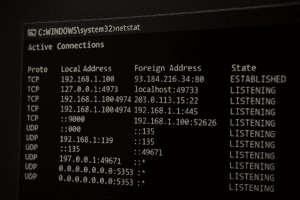
🔍 Čo je cmd príkaz NETSTAT a prečo by ťa mal zaujímať?
Cmd príkaz netstat je príkaz dostupný v príkazovom riadku Windows (CMD), ktorý umožňuje zobraziť všetky aktívne sieťové pripojenia, otvorené porty, štatistiky protokolov a ďalšie dôležité sieťové informácie. Je to výkonný nástroj, ktorý oceníš pri rýchlej diagnostike problémov, detekcii škodlivého softvéru alebo zisťovaní, ktorá aplikácia práve komunikuje s internetom – a prečo.
Ak máš podozrenie, že niečo „čudné“ prebieha na pozadí tvojho systému, práve netstat ti pomôže tieto aktivity identifikovať. V kombinácii s inými nástrojmi získaš prehľad o tom, kto, kedy a ako komunikuje s tvojím zariadením.
Aj keď netstat funguje aj v Linuxe či macOS, tento článok sa zameriava najmä na jeho použitie vo Windows. Väčšina princípov je však univerzálna, takže ho využijú aj používatelia iných platforiem.
🛠️ Základná syntax
|
1 |
netstat [parametre] |
📘 Najčastejšie parametre NETSTAT
| Parameter | Význam | Príklad použitia |
|---|---|---|
-a |
Zobrazí všetky spojenia a porty, ktoré počúvajú | netstat -a |
-n |
Zobrazí adresy a porty číselne (bez DNS prekladu) | netstat -n |
-o |
Zobrazí PID procesu, ktorý pripojenie používa | netstat -o |
-b |
Zobrazí názov aplikácie (vyžaduje spustenie ako administrátor) | netstat -b |
-e |
Zobrazí štatistiky rozhrania – prijaté a odoslané bajty | netstat -e |
-s |
Zobrazí štatistiky pre každý protokol osobitne (TCP, UDP…) | netstat -s |
-r |
Zobrazí smerovaciu tabuľku systému (routing table) | netstat -r |
-p <protokol> |
Filtrovanie podľa protokolu (napr. TCP, UDP) | netstat -p tcp |
-f |
Zobrazí plné doménové názvy (FQDN) namiesto IP adries | netstat -f |
-t |
Obnovuje výpis v reálnom čase (iba v niektorých systémoch) | netstat -an 5 |
🧪 Príklady z praxe
1. Kto sa práve teraz pripája na tvoj počítač?
|
1 |
netstat -ano |
2. Ktorá aplikácia používa port 80?
|
1 |
netstat -aon | findstr :80 |
3. Ktoré procesy majú otvorené spojenia a aké aplikácie za tým stoja?
|
1 |
netstat -abn |
Poznámka: CMD musíš spustiť ako správca (Run as Administrator), inak sa nezobrazia názvy aplikácií.
4. Výpis štatistík rozhrania
|
1 |
netstat -e -s |
🧠 Tipy pre pokročilých používateľov
- Filtrovanie podľa portu:
Sleduješ HTTPS? Tento príkaz ti zobrazí všetky spojenia cez port 443.1netstat -an | findstr :443 - Monitoring spojení v čase:
Výpis sa obnovuje každých 10 sekúnd. Užitočné pri sledovaní pripojení v reálnom čase.1netstat -an 10 - Zisťovanie podozrivého spojenia:
Potom zisti, ktorý proces za tým stojí:1netstat -ano | findstr ESTABLISHED
Tento prístup je obľúbený pri analýze potenciálnych trójskych koní.1tasklist | findstr <PID> - Zapisovanie do súboru:
Všetky údaje sa zapíšu do súboru1netstat -ano > vystup.txtvystup.txt, ktorý si môžeš neskôr analyzovať.
🧰 Moderné alternatívy a nástroje
- PowerShell – príkaz:
Moderné riešenie, ktoré umožňuje skriptovanie, filtrovanie a pohodlnú správu spojení.1Get-NetTCPConnection - TCPView (Sysinternals) – grafický nástroj od Microsoftu, ktorý zobrazí spojenia v reálnom čase a umožní ich ukončenie.
- Wireshark – hlboká analýza sieťovej komunikácie na úrovni paketov. Pre skúsených používateľov.
- CurrPorts – malý a rýchly nástroj na sledovanie aktívnych portov a spojení.
🧭 Záver: Prečo by mal cmd príkaz NETSTAT poznať každý IT nadšenec?
CMD príkaz Netstat je výnimočne silný diagnostický nástroj, ktorý máš k dispozícii okamžite – bez inštalácie. Pomáha ti:
- odhaliť podozrivé spojenia
- monitorovať aktívne porty
- analyzovať sieťové procesy
- získať kontrolu nad tým, čo komunikuje s tvojím zariadením
Jediný príkaz ti môže odhaliť celý skrytý svet tvojho systému. Či si začiatočník, alebo profesionál v oblasti kybernetickej bezpečnosti, netstat by si mal zaradiť do svojej výbavy.
Nauč sa ho používať a získaš výhodu – pretože v IT je prehľad moc.
Ak ťa článok „CMD príkaz NETSTAT“ zaujal, ďalšie cmd príkazy nájdeš tu.
Zdroj : Microsoft