Príkazový riadok (CMD) je jedným z najpodceňovanejších, no najúčinnejších nástrojov, ktoré Windows ponúka. Ak si myslíš, že CMD je len pre geekov a administrátorov, si na omyle! V skutočnosti môže príkazový riadok pomôcť vyriešiť mnoho bežných problémov, ktoré denne zažívaš. Tento článok sa zameria na riešenie problémov s internetom a kontrolu disku pomocou príkazov ako ipconfig, ping, tracert, chkdsk a sfc /scannow. Poďme sa pozrieť, ako ich môžeš využiť. Odstráň problémy v systéme Windows rýchlo a jednoducho.
Riešenie problémov s internetovým pripojením pomocou CMD
1. ipconfig
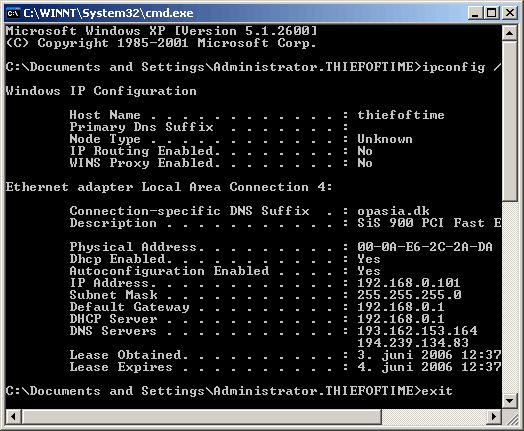
Príkaz ipconfig je základným nástrojom na diagnostiku sieťových problémov. Pomáha zobraziť IP adresu a ďalšie informácie o sieťových adaptérov na tvojom počítači. Tu sú niektoré parametre, ktoré môžeš využiť:
ipconfig /all– Zobrazí podrobné informácie o všetkých sieťových adaptéroch. Užitočné na zistenie MAC adresy, IP adresy a ďalších údajov.ipconfig /release– Uvoľní aktuálnu IP adresu priradenú DHCP serverom. Tento príkaz môže byť užitočný, ak máš problémy s pripojením a potrebuješ získať novú IP adresu.ipconfig /renew– Po uvoľnení adresy pomocou príkazu/release, príkaz/renewobnoví IP adresu.ipconfig /flushdns– Tento príkaz vyčistí DNS cache, čo môže pomôcť pri problémoch s prístupom na webové stránky spôsobených zastaranými DNS záznamami.
2. ping
Príkaz ping sa používa na testovanie pripojenia medzi tvojím počítačom a iným zariadením, zvyčajne serverom. Tento príkaz odošle dátový paket a sleduje, ako rýchlo odpovie cieľový server. Pomáha zistiť, či funguje pripojenie a akú odozvu má.
ping www.google.com– Odošle dátové pakety na server Google, čím overí, či je pripojenie k internetu funkčné.ping -t www.google.com– Odošle dáta nepretržite, až kým príkaz manuálne nezastavíš (pomocouCtrl + C). Užitočné pri dlhodobejšom sledovaní pripojenia.ping -n 10 www.google.com– Odošle 10 paketov namiesto predvolených 4, čím poskytne viac údajov o kvalite pripojenia.
3. tracert
Príkaz tracert (skratka pre trace route) je užitočný pri sledovaní cesty, ktorou sa dátové pakety dostávajú do cieľa. Pomáha určiť, kde na trase môže byť problém s pripojením.
tracert www.google.com– Ukáže všetky uzly (routery), cez ktoré paket prechádza, aby sa dostal k serveru Google. Ak sa niekde objaví veľké oneskorenie alebo výpadok, môže to naznačiť problém v sieti.
Kontrola disku a oprava chýb pomocou CMD
1. chkdsk
Príkaz chkdsk (Check Disk) je skvelým nástrojom na kontrolu pevného disku a opravu chýb v súborovom systéme.
chkdsk C:– Skontroluje disk C: na prítomnosť chýb, ale neopraví ich automaticky.chkdsk C: /f– Skontroluje a opraví chyby v súborovom systéme. Tento príkaz je užitočný, ak disk vykazuje nezvyčajné správanie alebo pri pádoch systému.chkdsk C: /r– Skontroluje chyby a tiež vyhľadáva a obnovuje poškodené sektory. Tento proces môže trvať dlhšie, ale je vhodný pri závažnejších problémoch s diskom.
2. sfc /scannow
Príkaz sfc /scannow (System File Checker) sa používa na kontrolu integrity systémových súborov a ich opravu. Tento príkaz je vhodný, ak máš problémy s nestabilitou systému alebo chybovými hláseniami týkajúcimi sa poškodených systémových súborov.
sfc /scannow– Spustí kontrolu všetkých systémových súborov a automaticky opraví chyby. Môže to trvať niekoľko minút, ale pomáha vrátiť systém do stabilného stavu.
Ďalšie užitočné príkazy CMD pre riešenie problémov
1. netstat
Príkaz netstat poskytuje informácie o aktuálnych sieťových pripojeniach a portoch, ktoré počítač využíva.
netstat -a– Zobrazí všetky aktívne pripojenia a porty, ktoré sú otvorené.netstat -an– Zobrazí aktívne pripojenia vrátane IP adries a portov v číselnom formáte, čo môže byť užitočné pri identifikácii problému s konkrétnymi sieťovými portami.
2. nslookup
Príkaz nslookup slúži na zisťovanie informácií o DNS serveroch. Môžeš ho použiť na overenie, či DNS funguje správne.
nslookup www.google.com– Overí IP adresu spojenú s názvom domény, čo môže pomôcť, ak webová stránka nereaguje a potrebuješ zistiť, či DNS je funkčné.
3. tasklist a taskkill
Tieto príkazy umožňujú spravovať bežiace procesy na tvojom počítači, čo je užitočné pri zamŕzaní aplikácií.
tasklist– Zobrazí všetky bežiace procesy na počítači spolu s ich PID (identifikačné číslo procesu).taskkill /PID 1234 /F– Ukončí proces s PID 1234. Parameter/Fnúti proces ukončiť, čo je užitočné pri procesoch, ktoré nereagujú.
CMD je skutočne neoceniteľným nástrojom na riešenie rôznych problémov so systémom Windows. Od základných problémov s internetovým pripojením po kontrolu disku a správu systémových procesov – príkazový riadok ti môže ušetriť hodiny trápenia. Stačí len vedieť, ktoré príkazy použiť, a tvoj počítač môže opäť fungovať ako má. Neboj sa CMD, skôr ho ber ako svojho technického pomocníka, ktorý je vždy pripravený pomôcť! A nezabudni pozrieť aj článok o cmd príkazoch, ktoré možno nepoznáš 😊