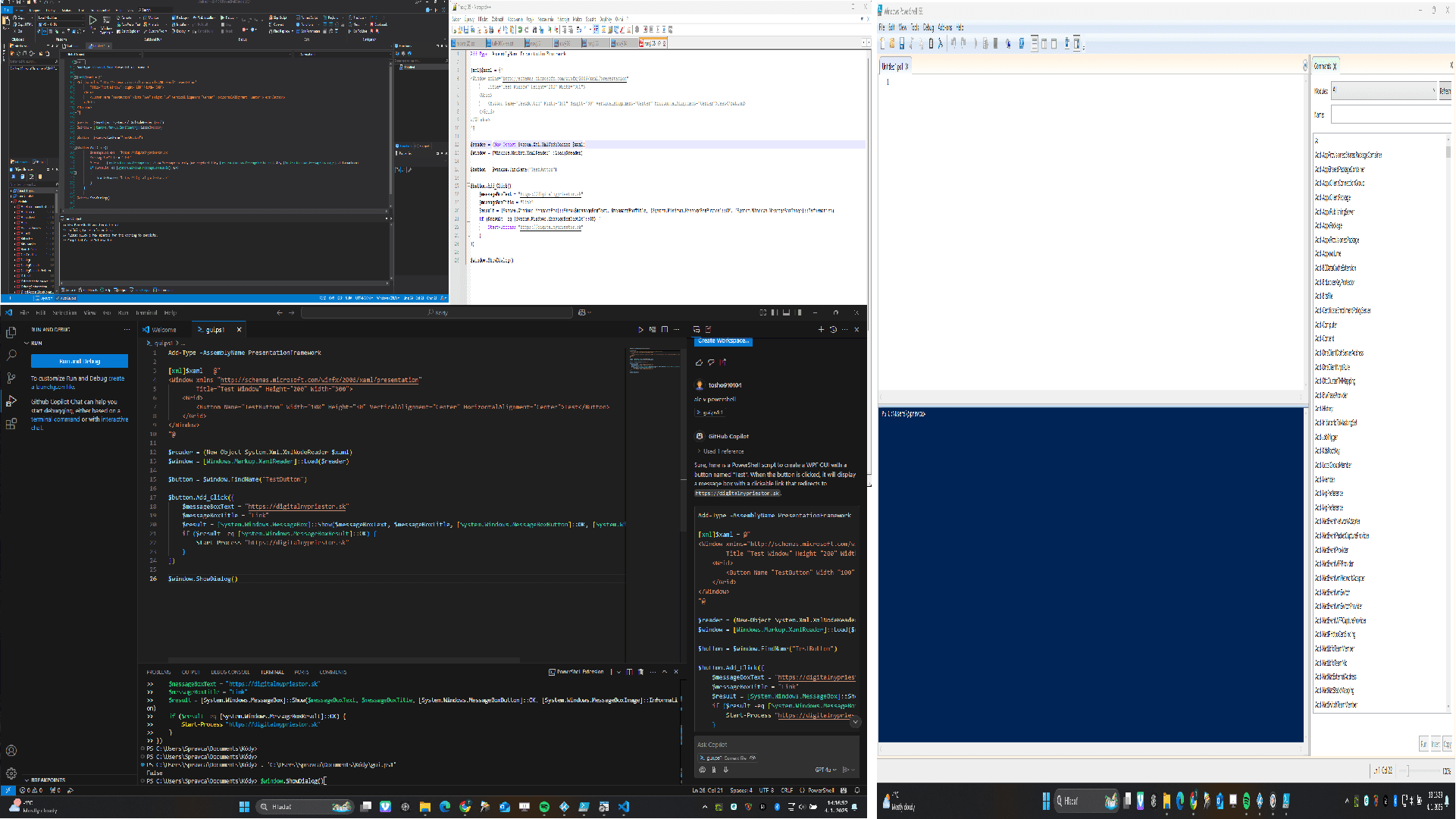
Tvorba grafických používateľských rozhraní (GUI) v PowerShelli otvára dvere k interaktívnym aplikáciám, ktoré uľahčujú prácu administrátorov a vývojárov. Tvorba grafických používateľských rozhraní (GUI) v PowerShelli otvára dvere k interaktívnym aplikáciám, ktoré uľahčujú prácu administrátorov a vývojárov. Vytvárame GUI v PowerShell je skvelý spôsob, ako prepojiť automatizáciu s vizuálnym ovládaním, čím môžeš vytvoriť nástroje s intuitívnym rozhraním a zjednodušiť zložité procesy.
Prečo vytvárať GUI v PowerShelli
PowerShell poskytuje robustnú platformu na automatizáciu úloh, no nie každý používateľ preferuje prácu s príkazovým riadkom. GUI aplikácie umožňujú pohodlnejšie ovládanie skriptov a znižujú riziko chýb spôsobených nesprávnym zadaním príkazov. Aplikácie s grafickým rozhraním zároveň umožňujú prehľadnejšie prezentovanie výsledkov a zlepšujú užívateľský zážitok.
Základným, ale veľmi efektívnym nástrojom na tvorbu GUI aplikácií je PowerShell ISE (Integrated Scripting Environment). Tento nástroj ponúka grafické prostredie na písanie, ladenie a spúšťanie PowerShell skriptov. Spustíš ho jednoducho zadaním príkazu powershell_ise do príkazového riadku alebo cez ponuku Štart.
Výhodou PowerShellu je jeho natívna integrácia s .NET frameworkom, čo zabezpečuje priamy prístup k nástrojom ako Windows Forms a Windows Presentation Foundation (WPF). Tieto technológie poskytujú širokú paletu prvkov na tvorbu moderných a flexibilných GUI aplikácií.
Základné nástroje na tvorbu GUI v PowerShelli
Windows Forms
Windows Forms je jedným z najpoužívanejších nástrojov na tvorbu GUI v PowerShelli. Je jednoduchý na pochopenie a implementáciu, vďaka čomu sa stáva ideálnym pre začiatočníkov. Windows Forms ponúka množstvo komponentov, ako sú tlačidlá, textové polia, tabuľky a panely.
Príklad jednoduchého GUI okna s použitím Windows Forms:
|
1 2 3 4 5 6 7 8 9 10 11 12 13 14 |
Add-Type -AssemblyName System.Windows.Forms $form = New-Object System.Windows.Forms.Form $form.Text = 'Moja prvá GUI aplikácia' $form.Width = 400 $form.Height = 300 $button = New-Object System.Windows.Forms.Button $button.Text = 'Klikni na mňa' $button.Width = 100 $button.Height = 50 $button.Location = New-Object System.Drawing.Point(150, 100) $form.Controls.Add($button) $form.ShowDialog() |
Windows Presentation Foundation (WPF)
WPF poskytuje pokročilejšie možnosti a je ideálny na tvorbu komplexných aplikácií. Umožňuje prácu s vektorovou grafikou, animáciami a podporuje prácu s dátami na vyššej úrovni.
Príklad základného WPF GUI:
|
1 2 3 4 5 6 7 8 9 10 11 12 13 |
Add-Type -AssemblyName PresentationFramework [xml]$xaml = @" <Window xmlns="http://schemas.microsoft.com/winfx/2006/xaml/presentation" Title="WPF Aplikácia" Height="300" Width="400"> <Grid> <Button Name="btn" Width="100" Height="50" VerticalAlignment="Center" HorizontalAlignment="Center">Klikni na mňa</Button> </Grid> </Window> "@ $reader = (New-Object System.Xml.XmlNodeReader $xaml) $window = [Windows.Markup.XamlReader]::Load($reader) $window.ShowDialog() |
Porovnanie Windows Forms a WPF
- Windows Forms: Rýchle nasadenie, jednoduchá syntax, ideálne pre menšie projekty.
- WPF: Pokročilé možnosti dizajnu, podpora vektorovej grafiky a animácií, vhodné pre rozsiahle aplikácie.
Záver
Tvorba GUI aplikácií v PowerShelli ponúka možnosť vytvárať nástroje, ktoré zjednodušujú každodenné úlohy. Vytvárame GUI v powershell využitím Windows Forms alebo WPF umožňuje vytvoriť interaktívne aplikácie, ktoré sprístupnia ovládanie skriptov aj používateľom bez hlbších technických znalostí.
Zdroj: Microsoft Docs, PowerShell User Group Community