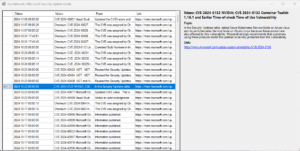
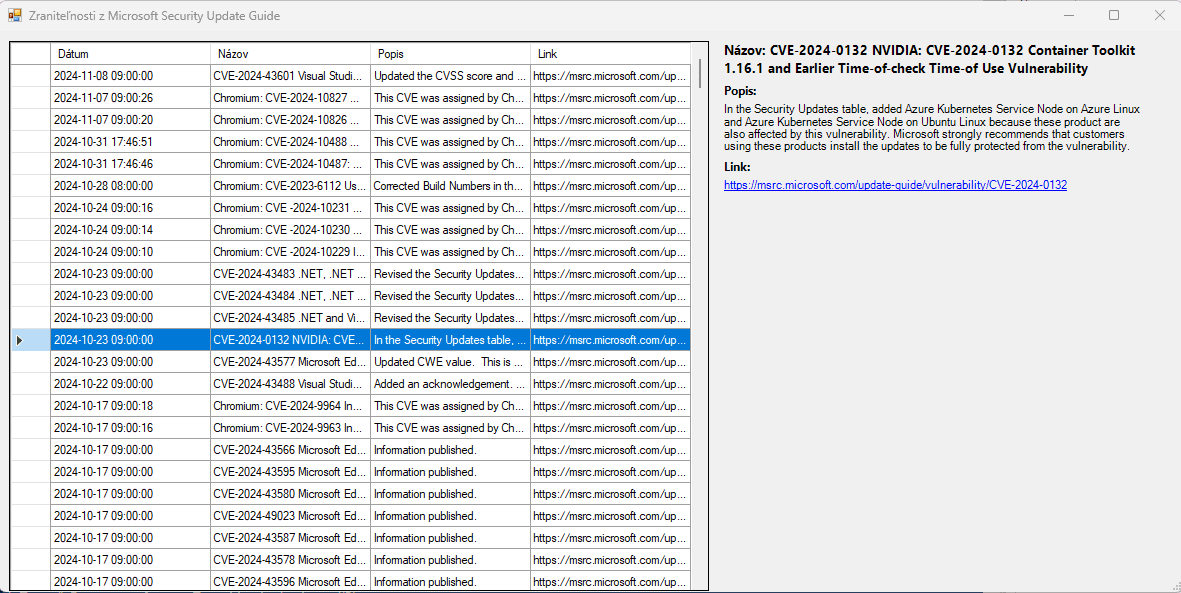
Tento článok ti prináša praktický spôsob, ako sledovať zraniteľnosti a bezpečnostné aktualizácie Microsoft produktov pomocou jednoduchej PowerShell aplikácie s grafickým rozhraním (GUI). Aplikácia číta RSS feed z Microsoft Security Update Guide a zobrazuje informácie o najnovších zraniteľnostiach v prehľadnom formulári. V GUI môžeš ľahko prehliadať detaily zraniteľností, dátumy publikovania, popisy, a otvárať odkazy na oficiálne stránky s ďalšími informáciami. Pokiaľ si chceš overiť, aké aktualizácie Windows máš nainštalované, otvor túto stránku. Cez tento powershell kód to zistíš veľmi jednoducho. Táto aplikácia je ideálna ako monitoring zraniteľností cez powershell.
Kód aplikácie ti umožňuje získať prehľad o najnovších bezpečnostných hrozbách. Zároveň ponúka intuitívne rozhranie, kde si môžeš jednoducho prezerať podrobnosti o konkrétnych zraniteľnostiach. Pomocou tohto nástroja môžeš mať aktuálne informácie doslova na dosah ruky – a všetko len s využitím PowerShellu! 💻🚀
Kód v powershell
|
1 2 3 4 5 6 7 8 9 10 11 12 13 14 15 16 17 18 19 20 21 22 23 24 25 26 27 28 29 30 31 32 33 34 35 36 37 38 39 40 41 42 43 44 45 46 47 48 49 50 51 52 53 54 55 56 57 58 59 60 61 62 63 64 65 66 67 68 69 70 71 72 73 74 75 76 77 78 79 80 81 82 83 84 85 86 87 88 89 90 91 92 93 94 95 96 97 98 99 100 101 102 103 104 105 106 107 108 109 110 111 112 113 114 115 116 117 118 119 |
# Načítanie potrebných .NET knižníc pre Windows Forms Add-Type -AssemblyName System.Windows.Forms Add-Type -AssemblyName System.Drawing # URL MSRC RSS feedu $rssUrl = "https://api.msrc.microsoft.com/update-guide/rss" # Načítanie RSS feedu cez WebClient $webClient = New-Object System.Net.WebClient $rssContent = $webClient.DownloadString($rssUrl) # Konvertovanie reťazca na XML [xml]$rssData = $rssContent # Vytvorenie formulára $form = New-Object System.Windows.Forms.Form $form.Text = "Zraniteľnosti z Microsoft Security Update Guide" $form.Size = New-Object System.Drawing.Size(1200, 600) $form.StartPosition = "CenterScreen" # Vytvorenie DataGridView pre zobrazenie dát $dataGridView = New-Object System.Windows.Forms.DataGridView $dataGridView.Size = New-Object System.Drawing.Size(700, 550) $dataGridView.Location = New-Object System.Drawing.Point(10, 10) $dataGridView.AutoSizeColumnsMode = 'Fill' $dataGridView.ReadOnly = $true $dataGridView.AllowUserToAddRows = $false # Pridanie DataGridView do formulára $form.Controls.Add($dataGridView) # Vytvorenie DataTable pre ukladanie dát $dataTable = New-Object System.Data.DataTable $columns = @('Dátum', 'Názov', 'Popis', 'Link') foreach ($column in $columns) { $null = $dataTable.Columns.Add($column) } # Naplnenie DataTable dátami z RSS feedu foreach ($item in $rssData.rss.channel.item) { $row = $dataTable.NewRow() $row['Dátum'] = [datetime]::Parse($item.pubDate).ToString("yyyy-MM-dd HH:mm:ss") # Konvertujeme na textový formát pre dátum $row['Názov'] = $item.title $row['Popis'] = $item.description $row['Link'] = $item.link $dataTable.Rows.Add($row) } # Priradenie DataTable ako zdroja dát pre DataGridView $dataGridView.DataSource = $dataTable # Vytvorenie FlowLayoutPanel pre podrobnosti $detailsPanel = New-Object System.Windows.Forms.FlowLayoutPanel $detailsPanel.Location = New-Object System.Drawing.Point(720, 10) $detailsPanel.Size = New-Object System.Drawing.Size(450, 550) $detailsPanel.FlowDirection = [System.Windows.Forms.FlowDirection]::TopDown $detailsPanel.WrapContents = $false $detailsPanel.AutoScroll = $true # Label pre názov $titleLabel = New-Object System.Windows.Forms.Label $titleLabel.AutoSize = $true $titleLabel.Font = New-Object System.Drawing.Font("Segoe UI", 10, [System.Drawing.FontStyle]::Bold) $titleLabel.MaximumSize = New-Object System.Drawing.Size(430, 0) # Nastavíme maximálnu šírku pre zalamovanie # Tučný label pre nadpis "Popis:" $descriptionTitleLabel = New-Object System.Windows.Forms.Label $descriptionTitleLabel.Text = "Popis:" $descriptionTitleLabel.AutoSize = $true $descriptionTitleLabel.Font = New-Object System.Drawing.Font("Segoe UI", 9, [System.Drawing.FontStyle]::Bold) # Label pre samotný text popisu $descriptionLabel = New-Object System.Windows.Forms.Label $descriptionLabel.AutoSize = $true $descriptionLabel.MaximumSize = New-Object System.Drawing.Size(430, 0) # Nastavíme maximálnu šírku pre zalamovanie # Tučný label pre nadpis "Link:" $linkTitleLabel = New-Object System.Windows.Forms.Label $linkTitleLabel.Text = "Link:" $linkTitleLabel.AutoSize = $true $linkTitleLabel.Font = New-Object System.Drawing.Font("Segoe UI", 9, [System.Drawing.FontStyle]::Bold) # LinkLabel pre odkaz $linkLabel = New-Object System.Windows.Forms.LinkLabel $linkLabel.AutoSize = $true $linkLabel.LinkBehavior = [System.Windows.Forms.LinkBehavior]::AlwaysUnderline # Pridanie prvkov do FlowLayoutPanel $detailsPanel.Controls.Add($titleLabel) $detailsPanel.Controls.Add($descriptionTitleLabel) $detailsPanel.Controls.Add($descriptionLabel) $detailsPanel.Controls.Add($linkTitleLabel) $detailsPanel.Controls.Add($linkLabel) # Pridanie FlowLayoutPanel do formulára $form.Controls.Add($detailsPanel) # Funkcia na aktualizáciu podrobností na základe výberu riadku $dataGridView.add_SelectionChanged({ if ($dataGridView.SelectedRows.Count -gt 0) { $selectedRow = $dataGridView.SelectedRows[0] # Nastavenie textu pre každý Label $titleLabel.Text = "Názov: " + $selectedRow.Cells["Názov"].Value $descriptionLabel.Text = $selectedRow.Cells["Popis"].Value $linkLabel.Text = $selectedRow.Cells["Link"].Value $linkLabel.Tag = $selectedRow.Cells["Link"].Value # Uložíme URL do Tag pre použitie pri kliknutí } }) # Otvorenie linku v predvolenom prehliadači pri kliknutí $linkLabel.add_LinkClicked({ Start-Process -FilePath $linkLabel.Tag # Priamo použijeme Tag, ktorý obsahuje URL }) # Zobrazenie formulára $form.Add_Shown({ $form.Activate() }) [void]$form.ShowDialog() |
Záver
Tento kód pri každom spustení načíta najnovšie RSS feedy s aktuálnymi zraniteľnosťami, takže vždy získaš prehľad o najnovších bezpečnostných hrozbách. Vďaka tomu ti neunikne žiadna dôležitá aktualizácia alebo zraniteľnosť, ktorá by mohla ovplyvniť stabilitu a bezpečnosť tvojho systému. Pravidelným sledovaním týchto feedov dokážeš rýchlo reagovať a minimalizovať riziko potenciálnych útokov.
Porovnávanie výstupov z PowerShell GUI s oficiálnym Microsoft Security Update Guide ti umožní overiť presnosť a relevantnosť údajov. Týmto spôsobom si nielen chrániš svoje zariadenie, ale zároveň udržiavaš svoje IT prostredie v bezpečí pred novými hrozbami. Nezáleží na tom, či spravuješ firemnú sieť alebo len vlastný počítač – tento nástroj ti poskytne cenné informácie v reálnom čase.
Ak rád pracuješ s PowerShellom, určite oceníš aj flexibilitu tohto riešenia. S každou novou verziou aplikácie môžeš pridávať nové funkcie a rozširovať možnosti jej využitia. Napríklad, môžeš automatizovať nielen zber dát, ale aj ich analýzu a vytvárať reporty pre kolegov či klientov. Tým zvýšiš nielen svoju produktivitu, ale aj hodnotu svojej práce v očiach ostatných.
Tak a teraz už máš jasno v tom, ako si vytvoríš vlastnú aplikáciu na monitoring zraniteľností cez PowerShell. Stačí len zopár riadkov kódu a získavaš silný nástroj, ktorý ti pomôže zabezpečiť tvoj systém pred kybernetickými hrozbami. Nezabúdaj, že kybernetická bezpečnosť nie je jednorazová záležitosť – je to neustály proces učenia, prispôsobovania a zdokonaľovania sa.