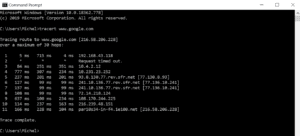
Internet je úžasné miesto, no občas dokáže potrápiť. Keď webová stránka odmieta načítať alebo pripojenie spomaľuje, je čas povolať na pomoc príkaz tracert. Tento nástroj odhalí, kde presne sa vaše dáta zasekli, a pomôže vám identifikovať problém.
Prečo by vás mal Tracert zaujímať?
Tracert (Trace Route) je ako digitálny detektív, ktorý sleduje cestu vašich dát z počítača až na cieľový server. Vďaka nemu zistíte, kadiaľ prechádzajú pakety a kde na trase vznikajú meškania. Tento nástroj sa hodí nielen sieťovým expertom, ale aj bežným používateľom, ktorí chcú pochopiť, prečo ich internet nie je práve najrýchlejší.
Ako Tracert funguje?
Použitie je jednoduché. Otvorte príkazový riadok (Command Prompt) vo Windows alebo terminál na Mac/Linux a napíšte:
|
1 |
tracert [cieľová adresa] |
Príklad:
|
1 |
tracert google.com |
Tento príkaz vám ukáže každý uzol (hop), ktorým vaše dáta prechádzajú. Ak narazíte na meškanie alebo výpadok, budete vedieť, kde hľadať problém.
Kľúčové parametre príkazu Tracert
Tracert ponúka množstvo parametrov, ktoré zlepšia jeho efektivitu a prispôsobia výstup vašim potrebám:
- -d – Preskočí DNS vyhľadávanie, čím urýchli výstup (IP adresy zostanú nezmenené). Príklad:
tracert -d google.com - -h [počet] – Obmedzí maximálny počet hopov. Ak chcete sledovať trasu len po 10 uzlov, zadáte: Príklad:
tracert -h 10 google.com - -w [milisekundy] – Nastaví timeout (maximálny čas čakania na odpoveď). Ak sa niektoré uzly neozývajú, predĺžte tento čas. Príklad:
tracert -w 1000 google.com - -4 / -6 – Špecifikuje, či sa má použiť IPv4 alebo IPv6. Príklad:
tracert -4 google.com
Rozbor výsledkov Tracert
Každý riadok výstupu predstavuje jeden hop na trase vašich dát. Výstup vám ukáže čas odozvy a IP adresu (alebo názov) uzla.
Príklad:
|
1 2 3 4 5 |
1 1 ms 1 ms 1 ms router.local 2 14 ms 12 ms 15 ms isp-gateway.net 3 20 ms 21 ms 22 ms core-backbone.com 4 * * * Žiadna odpoveď 5 37 ms 35 ms 39 ms google.com |
Čo to znamená:
- router.local – Vaša domáca sieť, ktorá funguje správne.
- isp-gateway.net – Brána vášho poskytovateľa internetu.
- core-backbone.com – Jeden z uzlov na trase.
- Žiadna odpoveď – Možný problém na trase, alebo uzol blokuje odpovede.
Čo robiť, ak Tracert nefunguje?
Niektoré uzly na trase môžu blokovať ICMP pakety, čo znamená, že neodpovedajú na požiadavky Tracert. Ak však dáta pokračujú k ďalším uzlom, všetko je v poriadku. Ak sa však prenos zastaví, identifikovali ste problémové miesto.
Ako vám Tracert pomôže v praxi?
- Rýchla diagnostika pripojenia – Zistíte, kde dochádza k spomaleniu.
- Lokalizácia výpadkov – Ak internet seká, Tracert vám ukáže, kde presne je problém.
- Podpora pre technikov – Ak kontaktujete poskytovateľa internetu, výsledok Tracert môže urýchliť riešenie.
Podeľte sa o svoje skúsenosti
Používate príkaz Tracert často? Narazili ste na zaujímavé výsledky? Podeľte sa o svoje skúsenosti v komentároch a pomôžte ostatným lepšie pochopiť tento užitočný nástroj.Pretože aj vaše tipy môžu zachrániť niekomu deň!