Stručne: Balík powertoys je nenápadná, ale extrémne užitočná zbierka open‑source nástrojov pre Windows. V tejto pro recenzii nájdeš presné skratky, overené workflow a tipy pre rok 2025.
Prečo práve powertoys v roku 2025?
Powertoys Microsoft vyvíja v rýchlom release cykle a v roku 2025 doručili hlavne stabilitné vylepšenia, nižšiu záťaž a čistejšie nastavenia. Malé zlepšenia denne ušetria veľa času – ak ti powertoys skrátia prácu len o 5 minút denne, je to vyše 20 hodín ročne.
Pre koho sa hodia:
- Admini (diagnostika „file in use“, rýchly náhľad, pripínanie okien).
- Tvorcovia obsahu a dizajnéri (Color Picker, Image Resizer, Peek).
- Power‑useri a developeri (launcher, remapy, skripty, multi‑monitor setup).
Zamysli sa: Ktoré tri úlohy klikaním opakuješ denne? Dokáže ich skrátiť powertoys?
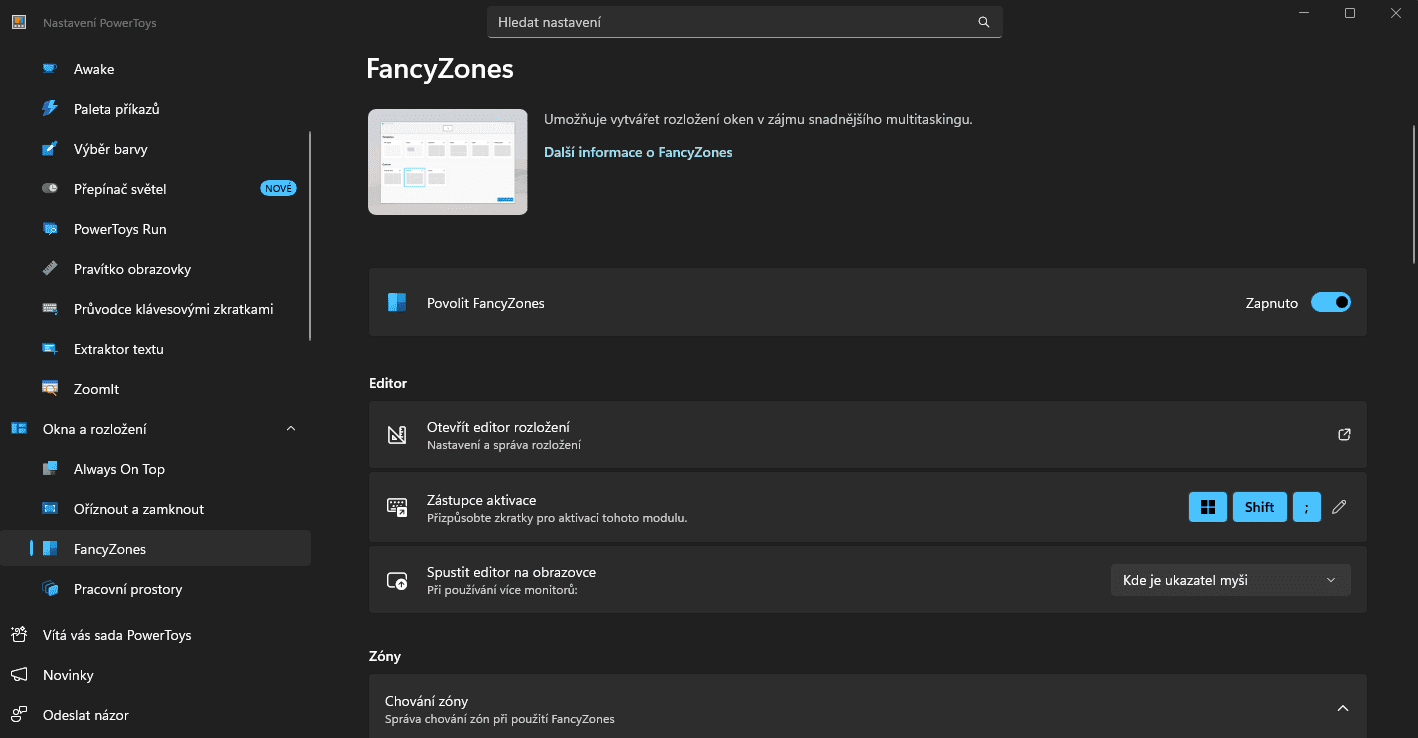
1) FancyZones – Ako si skrotiť okná?
Čo robí: Vytvára vlastné zóny/mriežky pre okná (aj per‑monitor) a ukladá šablóny.
Rýchle tipy:
- Konfigurátor:
Win+Shift+~(alebo Settings → FancyZones). - Zapni „Hold Shift to snap“ pre presné zarovnanie.
- Na ultrawide použi šablónu „Priority Grid“ – IDE v strede, dokumentácia/terminál po stranách.
Príklad použitia (dev/admin): IDE v strede, vľavo live logy, vpravo runbook. Pri prepínaní branchov ostáva rozloženie stabilné.
Akcia: Priprav si 2–3 profily (kód, monitoring, písanie) a prepínaj ich skratkou.
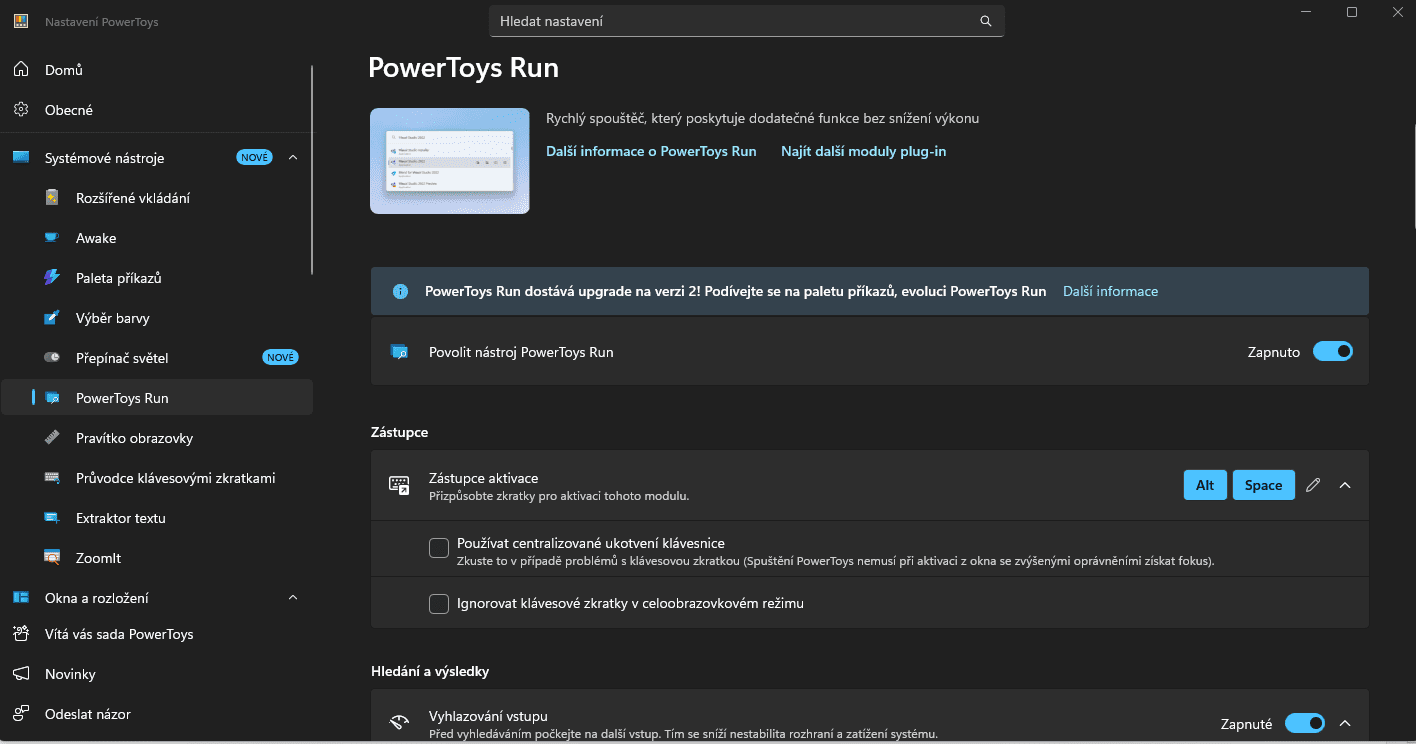
2) PowerToys Run – Prečo nahradiť Win+S?
Čo robí: Rýchly launcher na appky, dokumenty, príkazy, web a pluginy. Spúšťa sa Alt + Space.
Prečo je lepší:
- Rýchlejší než Windows Search a bez zbytočných panelov.
- Pluginy: shell príkazy, GUID, systémové akcie, kalkulačka, prevodníky.
- Integrácia s winget (napr.
> install 7zip).
Workflow: Napíš ipconfig /all → Ctrl + Enter spustí admin konzolu. Alebo > sleep uspí PC bez myši.
Akcia: Zapni „Query history“ a nauč sa 5 príkazov, ktoré používaš denne.
3) Image Resizer – Ako robiť hromadný resize?
Čo robí: Hromadná zmena rozmerov a kompresie priamo z kontextového menu vo File Exploreri.
Tipy pre web:
- Vytvor profil „Blog 1600px dlhšia strana, udržať pomer strán“.
- Zapni „Ignore orientation“ pre konzistentný výstup.
- Exportuj do separátneho priečinka, originály ponechaj nedotknuté.
Príklad použitia: Označíš fotky → pravý klik → powertoys Image Resizer → hotovo.

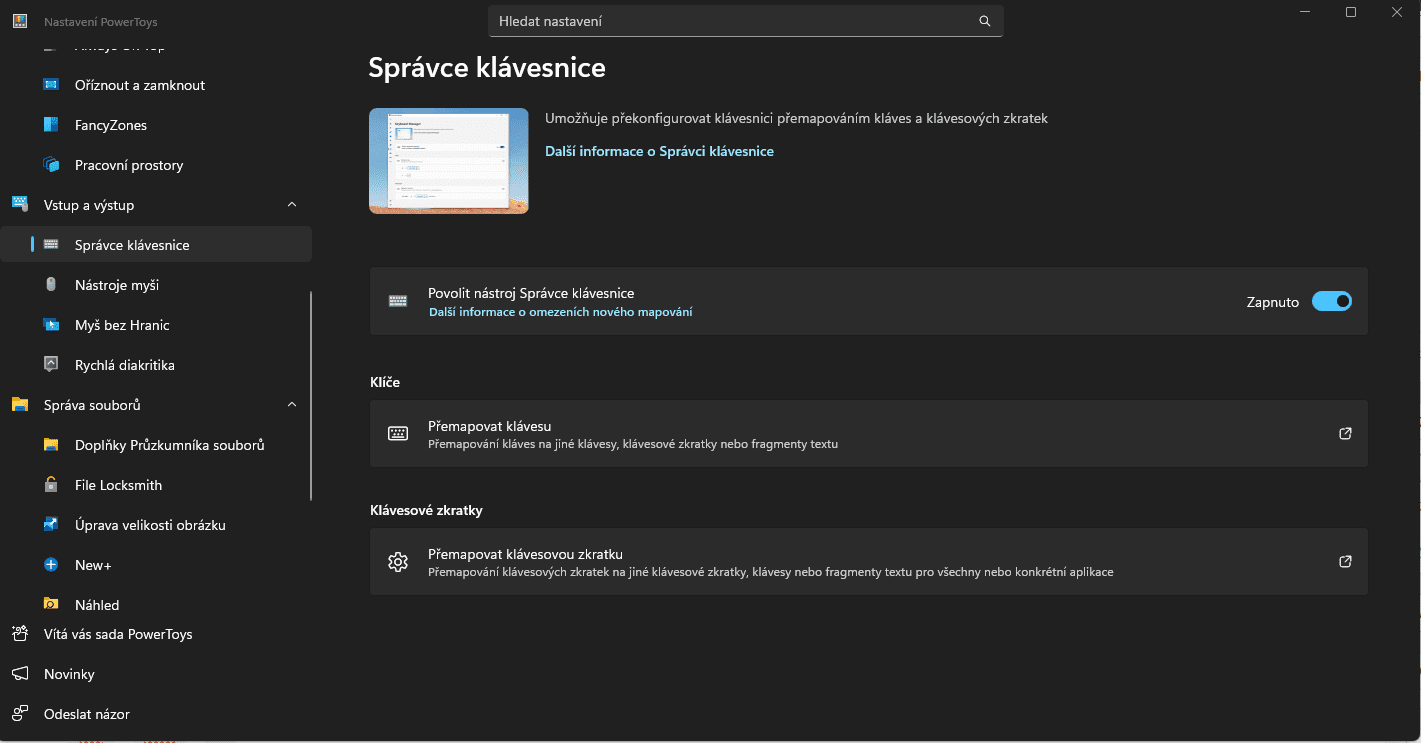
4) Keyboard Manager – Čo získaš remapovaním?
Čo robí: Remap kláves a tvorba skratiek/chordov pre IDE a terminál.
Overené mapovania:
CapsLock→Ctrl(ergonómia pre Vim/Emacs).Win+Q/W/E→ prepínanie pracovných scén (napr. profily FancyZones).- Chord
Ctrl+SpacepotomJ/K→ rýchla navigácia panelmi.
Akcia: Začni s 1–2 remapmi, testuj týždeň; potom pridaj makro na repetitívne úlohy.
5) Always On Top – Ktoré okno je najdôležitejšie?
Čo robí: Pripne aktívne okno nad ostatné.
Skratka: Win + Ctrl + T.
Príklad použitia: Monitoring (Grafana), poznámky, sledovanie logov počas deployu.
Akcia: Pripni si terminál s tail -f a sleduj ho popri prehliadači.

6) Text Extractor – Ako vybrať text z obrázka?
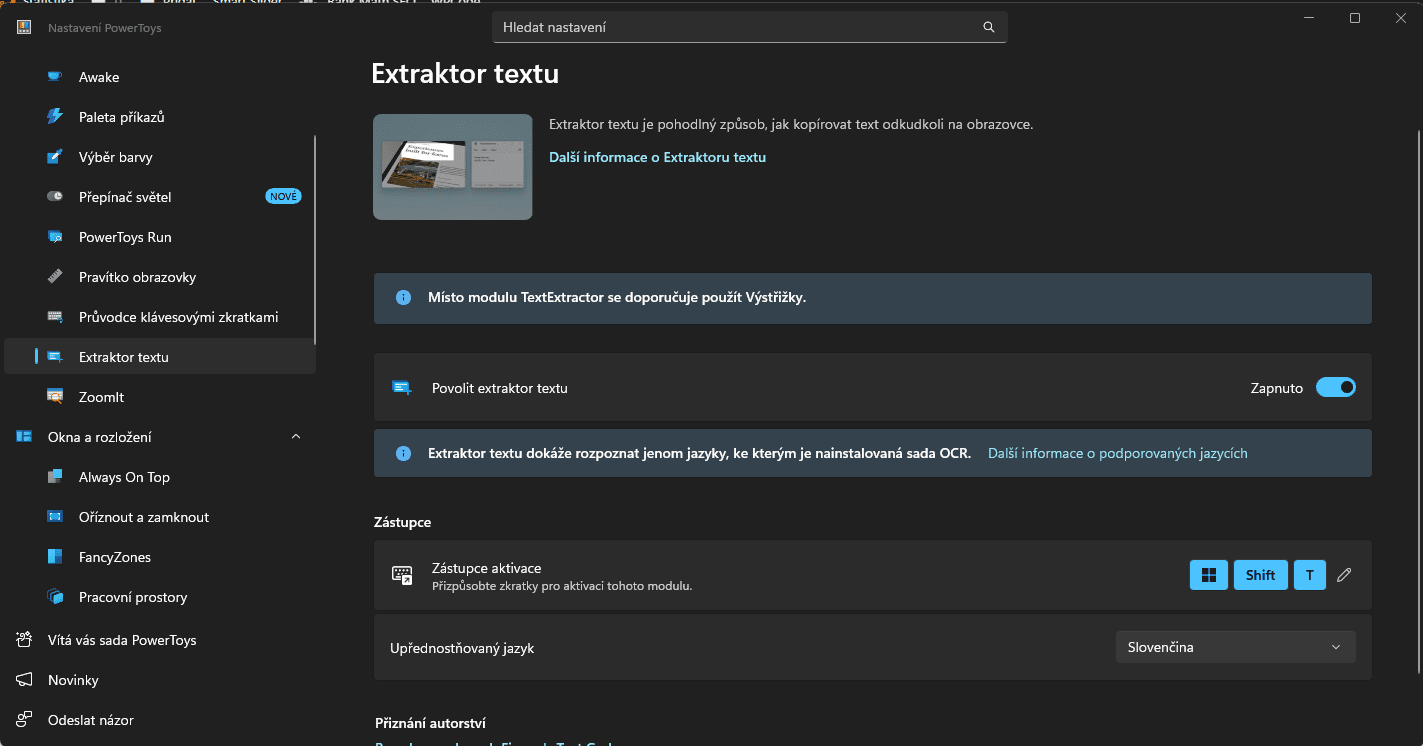
Čo robí: OCR – vyznačíš oblasť na obrazovke a získaný text je v schránke.
Skratka: zvyčajne Win + Shift + T (skontroluj v nastaveniach).
Príklad použitia: Kód z PDF/obrázka, chybové hlášky, text z videa/webinára.
Tip: Zapni rozpoznávanie jazykov, ktoré používaš (EN/SK/CZ/DE…).
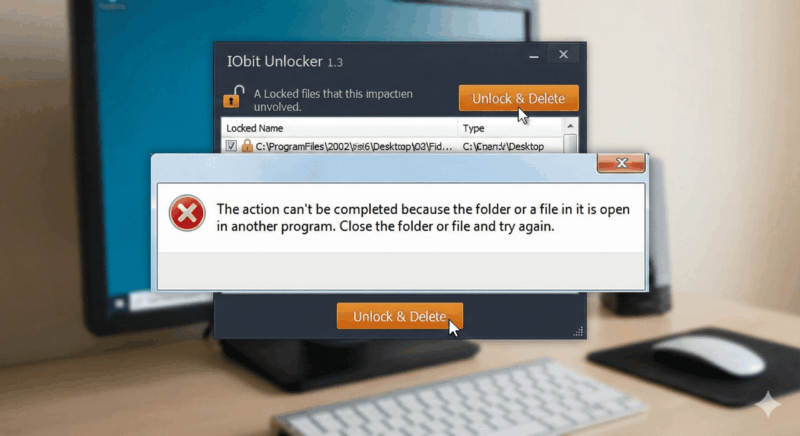
7) File Locksmith – Kto blokuje súbor?
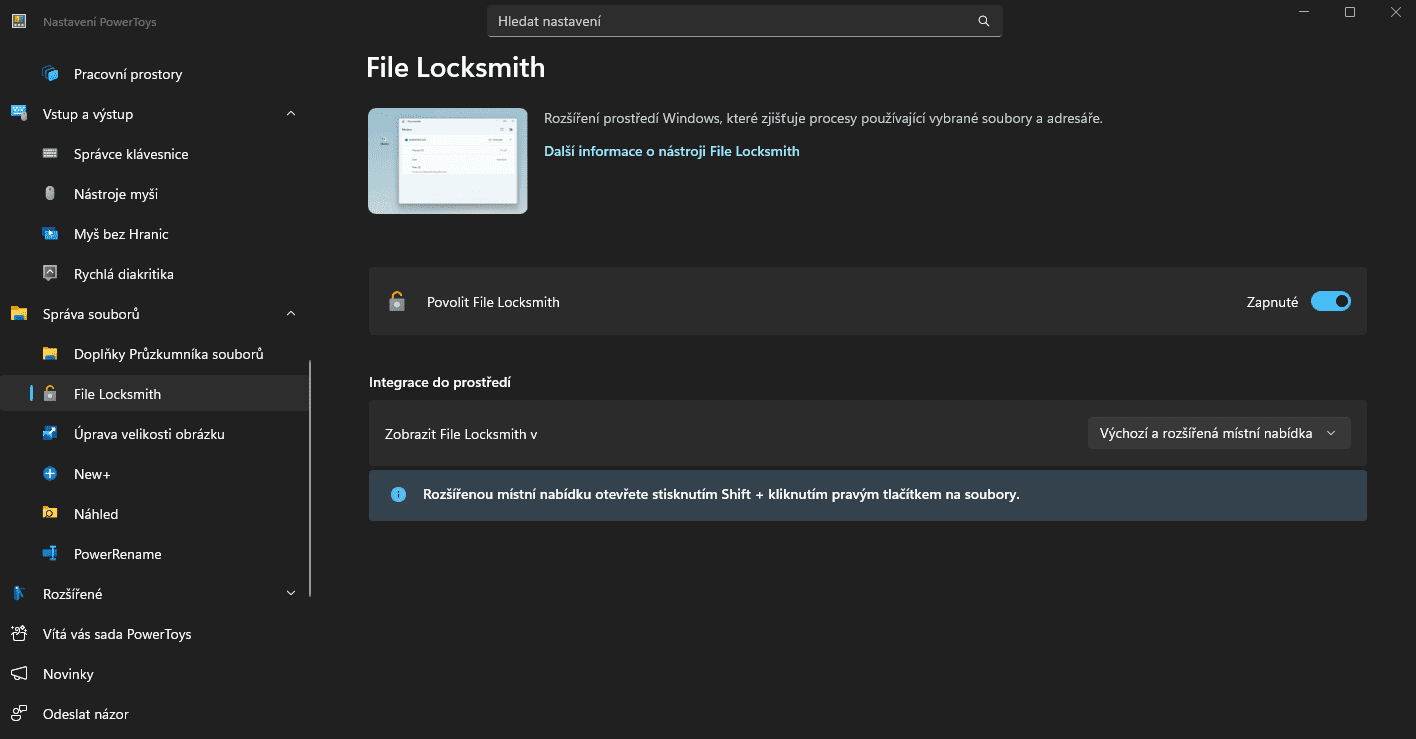
Čo robí: Ukáže procesy, ktoré držia súbor otvorený (PID, aplikácia, používateľ).
Príklad použitia: Update logu/DLL/CSV blokuje antivírus či editor – rýchlo nájdeš vinníka a uvoľníš handle.
Akcia: Pridaj File Locksmith do kontextového menu, ušetrí nervy pri deployi.
8) Peek – Prečo sa oplatí „rýchlonáhľad“?
Čo robí: Okamžitý náhľad obsahu súboru bez spustenia aplikácie.
Skratka: Ctrl + Space v Prieskumníkovi.
Príklad použitia: JSON, YAML, Markdown, obrázky, PDF – rýchla kontrola a ideš ďalej.
Tip: Povoľ „Open with default app“ na Enter – keď je rozhodnuté, otvoríš plnú appku.

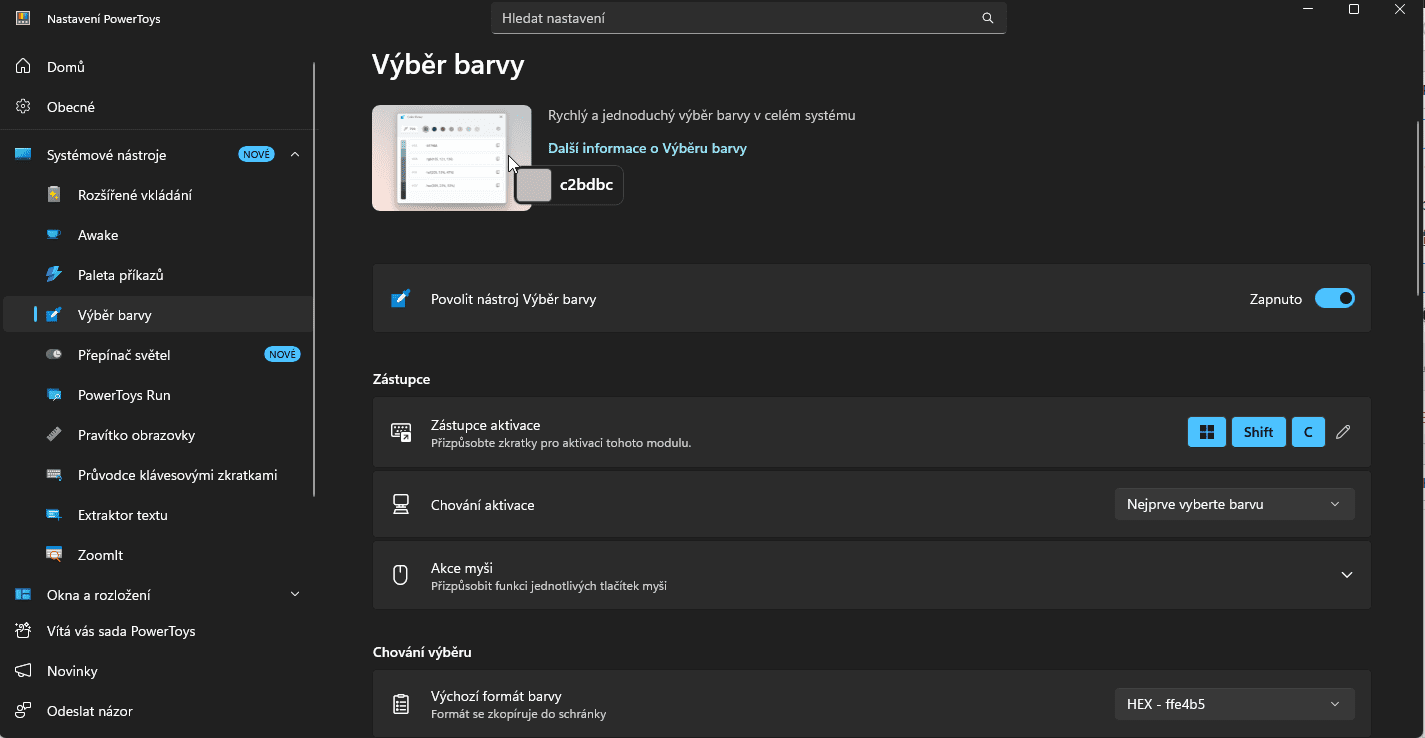
9) Color Picker – Ako trafiť správny HEX?
Čo robí: Vyberie farbu z ľubovoľného pixelu, ukladá históriu a kopíruje do HEX/RGB/HSL.
Skratka: Win + Shift + C.
Príklad použitia: Brand palety, rýchly odchyt farieb z prototypov a webov.
Tip: Nastav vlastné formáty (napr. rgb(,,) alebo premenlivé pre Tailwind).
10) Registry Preview – Ako editovať bezpečne?
Čo robí: Vizualizuje a validuje .reg súbory pred importom.
Best practices:
- Pred zmenou exportuj vetvu (bod obnovy je plus).
- Verziuj
.regsnapshoty v repozitári. - Na produkciu až po pilotnom teste na lab stroji.
Príklad použitia: Hromadné nastavenia na lab PC bez GPO.
Bonus: Novinky, výkon a profily
Čo sledovať v roku 2025: Stabilnejšia Command Palette, menší memory‑footprint, lepšie File Explorer Add‑ons, skrytá tray ikona, svižnejší bug‑reporting.
Moje odporúčané profily:
- Work – ultrawide: FancyZones (3‑zónová priorita), PowerToys Run, Peek, Color Picker.
- Admin – troubleshooting: File Locksmith, Always On Top, Text Extractor.
- Content – web: Image Resizer (1600px profil), Peek, Color Picker.
Poznámka k výkonu: Na slabšom HW vypni nepotrebné moduly – powertoys sú modulárne, ber si len to, čo používaš.
FAQ pre adminov a power‑userov
Je bezpečné nasadiť powertoys v enterprise?
Áno, s rozumnými politikami: zakáž vybrané moduly (napr. niektoré remapy), povoľ len podpísané binárky, nasadzuj cez Intune/ConfigMgr.
Nahradia powertoys platené utility?
Často áno (launcher, resize, quick‑look), no špecializované pro nástroje môžu mať viac funkcií.
Konflikty skratiek?
Rieš cez Keyboard Manager alebo per‑app pravidlá v dotknutej aplikácii.
Je OCR offline?
Text Extractor funguje lokálne; pri citlivých dátach testuj v izolovanom prostredí.
Záver a ďalšie čítanie
powertoys zrýchľujú prácu, čistia pracovnú plochu a dávajú klávesnici navrch. V roku 2025 ide o stabilný a praktický balík pre každého skúseného používateľa. Ak ho nevyužívaš, nechávaš na stole desiatky minút denne.
Odporúčané články:
- Automatizácia vo Windows (PowerShell, Plánovač úloh)
- Optimalizácia File Explorera pre power‑userov
- Vlastné kontextové ponuky vo Windows pre rýchly workflow
Bonusový checklist
Skopíruj si checklist a uprav podľa seba (alebo vytlač):
Checklist: „Moje prvé 3 dni s powertoys“
- ☐ Zapni len moduly, ktoré reálne potrebuješ (modulárne zapínanie).
- ☐ Nastav FancyZones pre tvoje monitory (min. 2 šablóny).
- ☐ Nauč sa
Alt+Spacea 5 rutinných príkazov v PowerToys Run. - ☐ Pridaj Image Resizer profil „Blog 1600px“.
- ☐ Remapuj 1 kľúč v Keyboard Manager (napr. CapsLock → Ctrl).
- ☐ Zapni Always On Top pre monitoring/logy.
- ☐ Otestuj Text Extractor s dvoma jazykmi.
- ☐ Pridaj File Locksmith do kontextového menu.
- ☐ Otestuj Peek na JSON/YAML/MD.
- ☐ Do Color Picker ulož 5 firemných farieb.
- ☐ Zálohuj
.regpred testami v Registry Preview.
Odporúčané články :
- Office zadarmo : 5 najlepších alternatív k Microsoft Office
- Offline mapy zadarmo : 6x Veľký prehľad a porovnanie
- AeroAdmin : vzdialené pripojenie zadarmo
Zdroje :