Zapneš video, hru alebo dôležitý meeting a… nič. Hrobové ticho. Prvá myšlienka? „Zase ten Windows, prečo mi zase nefunguje zvuk?!“ Dobrá správa je, že vo väčšine prípadov nie je problém so zvukom v systéme ani v ovládačoch, ale v absolútnej banalite. Tento návod zachráni nervy bežnému používateľovi a ušetrí adminom dvadsať zbytočných otázok denne.
Postup vykonávaj len vtedy, ak vieš, čo robíš; za prípadné škody nenesiem zodpovednosť.
1. Rýchla kontrola: Prečo zrazu nemáš žiadny zvuk?
Začni týmto. Trvá to minútu a v 90 % prípadov to vyrieši tvoj problém so zvukom bez toho, aby si musel volať IT podporu.
- Systémová hlasitosť: Vpravo dole klikni na ikonu reproduktora. Uisti sa, že posúvač nie je na nule a ikona nie je prečiarknutá (mute). Skús na ňu kliknúť a pridať hlasitosť.
- Zvuk v aplikácii: YouTube, prehrávač videa, Teams, Zoom aj hry majú vlastnú hlasitosť. Skontroluj, či to nemáš stlmené priamo tam.
-
Fyzický svet (áno, aj to sa stáva): Sú reproduktory vôbec zapnuté v elektrike? Je otočný gombík pridaný? Sú slúchadlá správne zasunuté (jack/USB) a nemáš poškodený kábel? A čo Bluetooth – nehrá ti to náhodou z iných BT slúchadiel hodených v batohu? (Mimochodom, ak ťa pre zmenu hnevá samotné pripájanie bezdrôtových zariadení, mrkni na náš návod Nefunkčný Bluetooth a ako ho donútiť spárovať sa).
Ak tu nájdeš chybu, máš vyhraté. Ak nie, ideme hlbšie do králičej nory.
2. Najčastejší problém so zvukom: Windows to posiela inam
Windows doslova miluje prehadzovať zvuk na iné zariadenie – napríklad na monitor cez HDMI alebo na USB headset, ktorý si predvčerom odpojil.
Ako zistíš, kam ide zvuk?
- Klikni na ikonu reproduktora vpravo dole.
- V rozbaľovacom zozname Vyberte výstupné zariadenie si pozri, čo tam svieti.
- Skús preklikať jednotlivé zariadenia: „Reproduktory (Realtek…)“, „Slúchadlá (…)“ alebo „Monitor/TV (NVIDIA / Intel Display Audio)“.
- Ak pri prepínaní začuješ systémové „ding“, našiel si to správne zariadenie!
Typická pasca: HDMI/DisplayPort monitor Pripojíš monitor a Windows si povie: „Super, nový reproduktor!“ a prepne výstup na monitor. Lenže ten buď reproduktory vôbec nemá, alebo hrajú tak potichu, že výsledkom je absolútne žiadny zvuk. Riešenie? Ručne to prepni späť na svoje slúchadlá alebo repráky.
3. Checklist: Čo robiť ak zvuk nefunguje
Ak zlyhali základné veci, tu je záchranný checklist pre Windows 10 a 11. Prejdi si to pekne bod po bode:
- Spusti poradcu pri riešení problémov: Áno, naozaj. V rokoch 2025/2026 už reálne funguje! Pravý klik na ikonu reproduktora → Riešiť problémy so zvukom. Skontroluje služby a často to sám opraví.
- Skontroluj Správcu zariadení: Stlač Win+X → Správca zariadení → Zvuk, video a herné ovládače. Je tam žltý výkričník? Pravý klik → Aktualizovať ovládač. Nepomohlo? Daj Odinštalovať zariadenie a reštartuj PC. (Pri notebookoch rovno sťahuj ovládač z webu výrobcu).
- Reštartuj Zvukové služby Windows: Obľúbená hláška „Zvuková služba nefunguje“. Stlač Win+R, napíš services.msc. Nájdi Windows Audio a Windows Audio Endpoint Builder. Typ spustenia musí byť Automaticky. Ak stoja, klikni na Spustiť alebo Reštartovať.
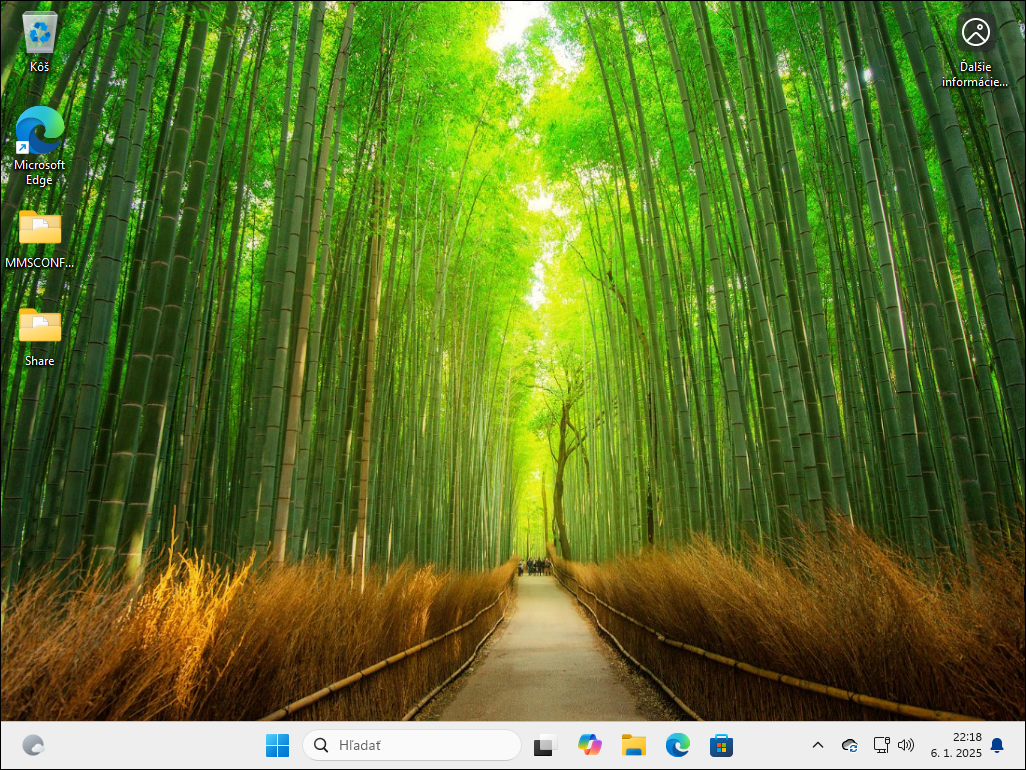
- Vráť stratenú ikonu: Ak ti zmizla ikona reproduktora, choď do Nastavenia → Personalizácia → Panel úloh → Ikony v oblasti oznámení a zapni Hlasitosť.
4. Špeciálne scenáre, keď ti nefunguje zvuk
Možno máš špecifický problém so zvukom, ktorý sa tvári záhadnejšie:
- Zvuk ide, ale extrémne potichu: Pravý klik na ikonu reproduktora → Otvoriť Zmiešavač hlasitosti. Možno máš stlmenú len jednu konkrétnu appku. Tiež skús vypnúť „Vylepšenia zvuku“ v nastaveniach (niektoré ovládače majú naozaj tragické efekty).
- Nefunguje zvuk len v prehliadači: Skontroluj, či nemáš stlmenú kartu (pravý klik na tab → „Zapnúť zvuk stránky“). Ak zvuk v inom prehliadači ide, problém je v tvojich rozšíreniach.
- HDMI/TV – obraz ide, zvuk nie: V Nastavenia → Zvuk vyber výstup TV/AV zariadenie. A pre istotu – skontroluj hlasitosť na TV ovládači, často je proste len na nule.
5. Kedy je to už mŕtve železo (a nielen žiadny zvuk vo Win)
Ak si prešiel všetky kroky, reštartoval si počítač trikrát a stále ti nefunguje zvuk, nastal čas na tvrdú realitu. Pripoj svoje reproduktory alebo slúchadlá k mobilu. Hrajú? Ak nie, je to hardvérový problém (zlomený kábel, odpálený reprák). Pri notebooku, ak nejde jack, integrované repráky ani Bluetooth, pravdepodobne odišlo niečo priamo na základnej doske. Adminská veta na záver: „Ak nepomohlo nič z vyššie uvedeného, pokazilo sa niečo, čo neopraví ani ten najlepší reinstall Windowsu.“
Mám zvuk skreslený, praská alebo chrčí – je to chyba Windows?
Skreslený alebo praskajúci zvuk môže spôsobovať preťažený systém, zlé ovládače, zapnuté „vylepšenia“ zvuku alebo jednoducho odchádzajúce reproduktory. Skús vypnúť Audio Enhancements v nastaveniach zariadenia, aktualizovať ovládače a otestovať reproduktory na inom zariadení – ak chrčia aj tam, problém je hardvérový.
Ako môžem adminovi v práci napísať tiket o nefunkčnom zvuku tak, aby mi pomohol rýchlo?
Do požiadavky uveď: model zariadenia/notebooku, verziu Windowsu, či používaš slúchadlá alebo reproduktory, či zvuk nejde vo všetkých aplikáciách, a čo si už skúšal (reštart, iné slúchadlá, výber výstupného zariadenia). Takýto tiket šetrí čas obom stranám a admin ťa nebude nenávidieť hneď od prvej vety.
🔥 A teraz úprimne do komentárov! 🔥 Priznajte sa – koľko minút (alebo hodín) ste už strávili nadávaním na Windows, aby ste nakoniec zistili, že ste si zvuk vypli sami na klávesnici, alebo že vám repráky vypadli zo zástrčky? Ste z tých, čo za všetko vinia operačný systém, alebo si viete priznať chybu? A pre linuxákov, ktorí už určite píšu komentár „Na Linuxe by sa ti to nestalo“… poďte do mňa! Som zvedavý na tie vaše historky! 👇
Zdroje :