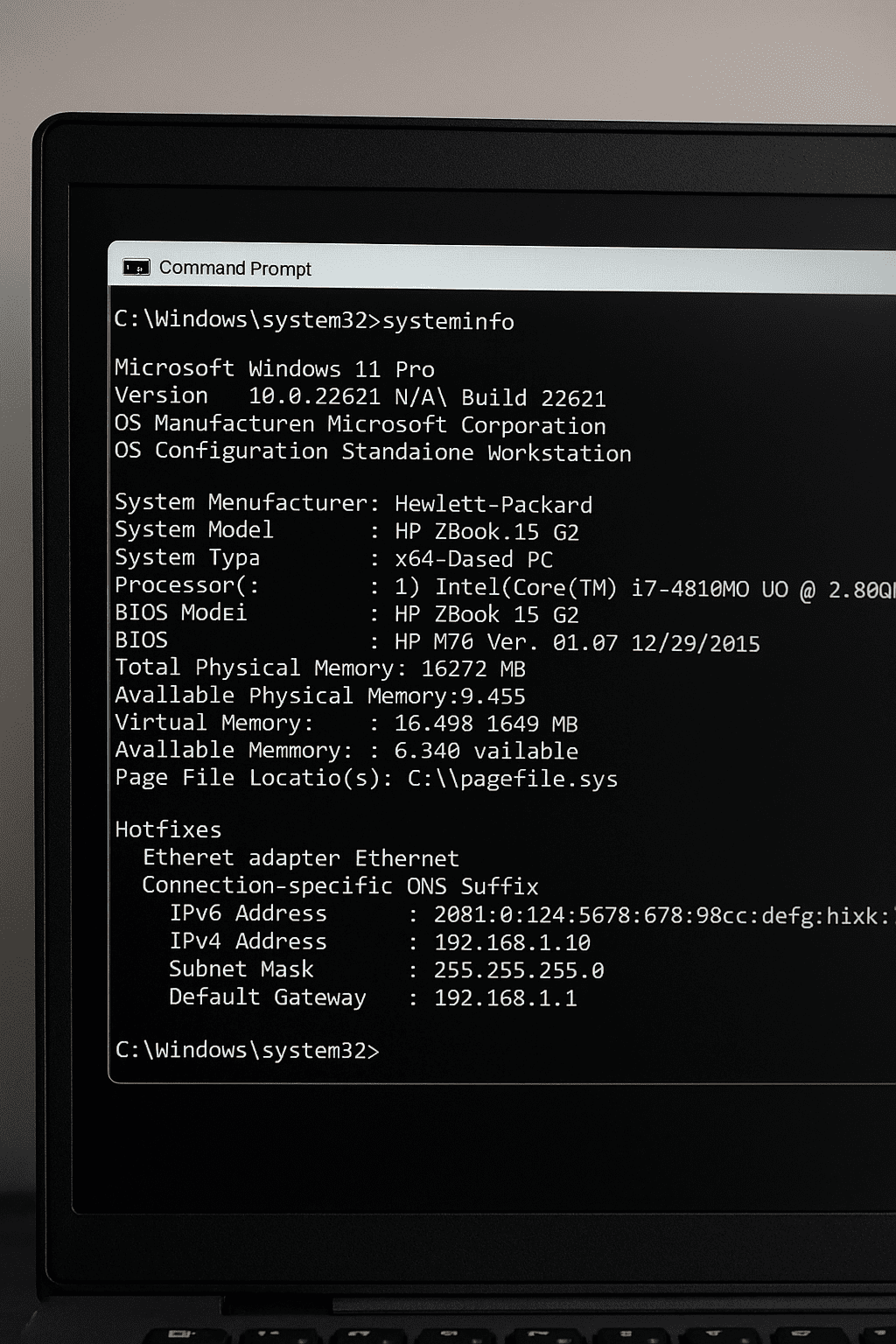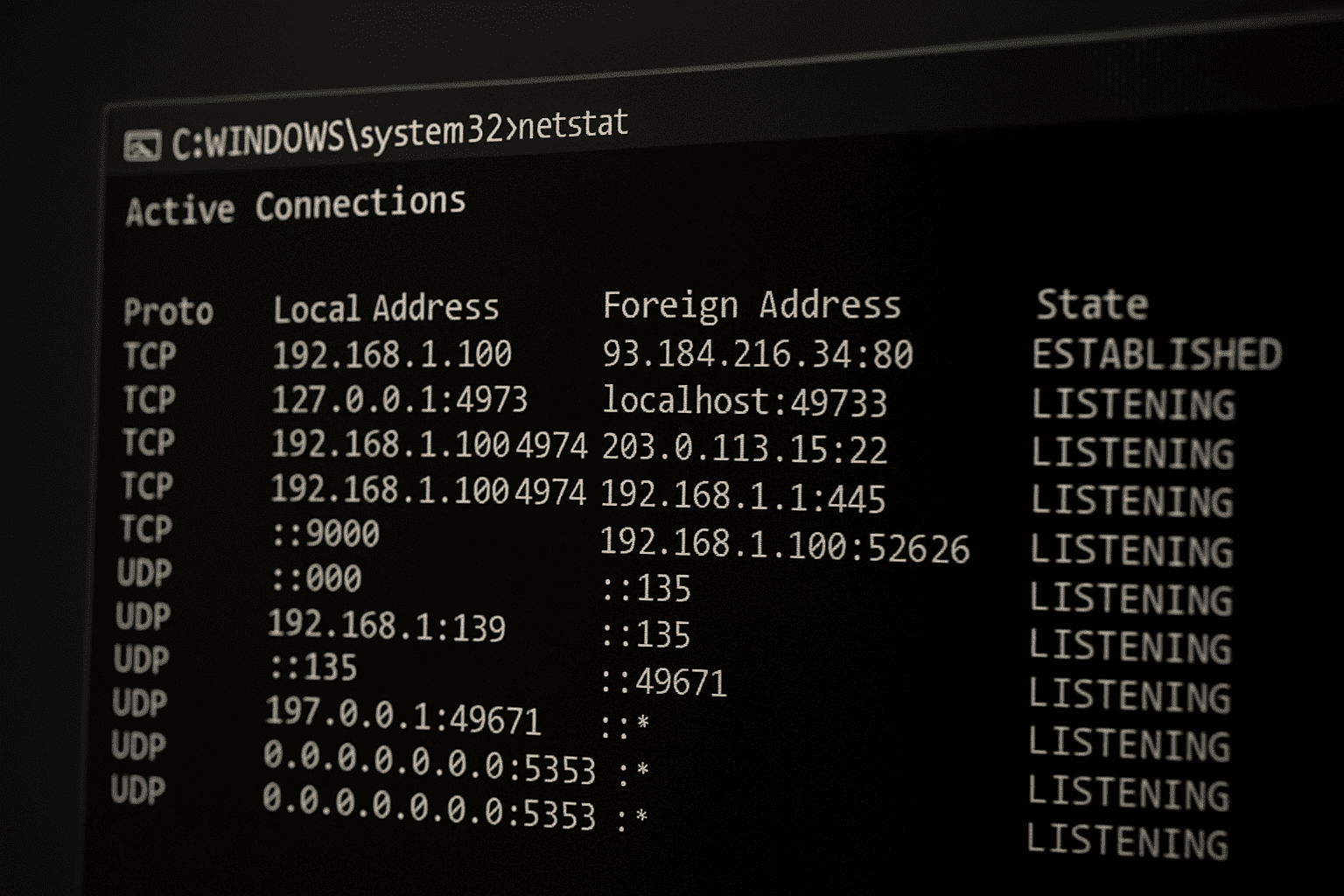
Rýchla odpoveď: Hľadáš rýchly spôsob, ako zistiť dátum inštalácie Windows a informácie o PC bez sťahovania zbytočných programov? Otvor príkazový riadok (Win + R, napíš cmd, Enter) a zadaj príkaz systeminfo. Tento nástroj ti v sekunde vypľuje všetko podstatné: dátum inštalácie, verziu BIOSu, typ RAM, uptime (čas spustenia) aj sieťové nastavenia. Funguje na každom Windows (od XP po 11) a je to najbezpečnejší spôsob, ako zistiť „vek počítača“ softvérovou cestou.
1. Checklist „Skús najprv“ (Než začneš písať príkazy)
Skôr než sa pustíš do „matrixu“ a začneš objavovať ďalšie užitočné príkazy v CMD, over si tieto základy. Ušetríš si nervy, keď ti cmd zahlási chybu.
- Klávesová skratka: Najrýchlejšia cesta je Win + R > napísať cmd > Enter.
- Správny názov: Príkaz sa píše spolu: systeminfo. Žiadne system info ani sys info.
- Jazyk Windows: Výstup príkazu bude v jazyku tvojho Windowsu (slovenčina/angličtina). To je dôležité, ak budeš chcieť informácie filtrovať.
- Administrátorské práva: Pre základný výpis ich nepotrebuješ. Ak by si však chcel ťahať info cez sieť, spusti CMD ako správca (Pravý klik na CMD > Spustiť ako správca).
- Trpezlivosť: Po odoslaní príkazu to môže 2–5 sekúnd trvať. Uvidíš text „Loading Processor Information…“. Nezatváraj okno, systém pracuje.
- PowerShell funguje tiež: Ak máš radšej modré okno PowerShellu, príkaz tam funguje identicky.
💡 Rýchla definícia: systeminfo je vstavaný nástroj Windows, ktorý generuje detailný report o hardvéri a softvéri tvojho zariadenia bez nutnosti otvárať skrinku PC alebo preklikávať sa cez nastavenia.
2. Riešenie problémov (Symptóm → Príčina → Fix)
Ak ti niečo nefunguje podľa predstáv, tu je rýchla tabuľka prvej pomoci.
| Symptóm | Možná príčina | Rýchly Fix |
|---|---|---|
| Príkaz sa nenašiel | Preklep v názve príkazu. | Skontroluj, či si napísal systeminfo bez medzier. |
| Príkaz zamrzne pri "Loading..." | Problém so sieťou alebo ovládačmi. | Stlač Ctrl + C na prerušenie. Skús odpojiť VPN/internet a spustiť znova. |
| Výpis je príliš dlhý | CMD okno má malý buffer. | Použi posuvník na boku okna alebo použi filtrovanie (viď nižšie). |
| Dátum inštalácie je "včera" | Veľká aktualizácia Windows (napr. 22H2). | Windows pri veľkých updatoch prepisuje dátum inštalácie. Skutočný vek PC hľadaj cez verziu BIOSu. |
3. Postupy krok za krokom (Od začiatočníka po frajera)
Level 1: Základný výpis (Diagnostika cez cmd)
Toto je „chlieb a maslo“ každého ITčkára.
- Stlač Win + R.
- Napíš
cmda daj Enter. - Napíš
systeminfoa daj Enter. - Roluj hore a hľadaj, čo potrebuješ (RAM, OS, BIOS).
Level 2: Ako zistiť dátum inštalácie Windows (Wow efekt filter)
Nechce sa ti čítať 50 riadkov textu? Použi filter! Toto ti ukáže presne to, kedy bol systém nainštalovaný.
Pre slovenský Windows (väčšinou funguje to čo pre anglický) :
|
1 |
systeminfo | findstr /i "inštalácie" |
Pre anglický Windows:
|
1 |
systeminfo | findstr /i "date" |
Vysvetlenie: Znak | (zvislá čiara, pravý Alt + W) pošle výsledok do príkazu findstr, ktorý vyhľadá konkrétne slovo.
Level 3: Verzia BIOSu a vek počítača
Ak chceš vedieť, aký starý je hardvér (nie len Windows), pozri sa na dátum BIOSu.
|
1 |
systeminfo | findstr /i "BIOS" |
Výsledok ti ukáže výrobcu dosky a dátum vydania BIOSu. Ak tam vidíš rok 2018, tvoj počítač má už pravdepodobne nejaké tie šediny.
Level 4: Export do súboru (Pre kamoša ITčkára)
Ak máš problém a niekto od teba pýta „specs“, neposielaj fotku obrazovky mobilom (prosím!). Ulož to do textového súboru.
- Ovor CMD.
- Napíš:
systeminfo > moje_pc_info.txt - Súbor nájdeš v priečinku, kde si bol (zvyčajne
C:\Users\TvojeMeno).
Level 5: Export do Excelu (Pre manažérov a reporty)
Textový súbor je fajn, ale profík chce dáta v tabuľke. Parameter /fo CSV ti preformátuje výstup tak, aby ho Excel okamžite pochopil.
|
1 |
systeminfo /fo CSV > inventura_pc.csv |
- /fo CSV: Zmení formát na „Comma Separated Values“ (hodnoty oddelené čiarkou).
- > inventura_pc.csv: Uloží výsledok do súboru, ktorý otvoríš dvojklikom priamo v Exceli.
- Tip: Ideálne, ak potrebuješ spraviť zoznam HW parametrov pre šéfa.
Level 6: Informácie zo vzdialeného PC
Toto je tá najvyššia liga. Vedel si, že systeminfo dokáže vytiahnuť informácie aj z iného počítača v sieti bez toho, aby si sa ho dotkol?
|
1 |
systeminfo /s 192.168.1.50 /u DOMENA\Pouzivatel /p Heslo |
- /s [IP adresa]: Cieľový počítač (napr. kolegov notebook).
- /u [Meno]: Tvoje prihlasovacie meno (musí mať admin práva na cieľovom PC).
- /p [Heslo]: Tvoje heslo.
- Pozor: Toto funguje len v rámci lokálnej siete a ak to nezakazuje firewall. Cítiš sa už ako hacker? Nepoužívaj príkaz tam, kde nemáš oprávnenie (firmy, cudzie domácnosti, …)
🚀 Najrýchlejší trik: Chceš vedieť, ako dlho ti beží PC bez reštartu? Napíš
systeminfo | findstr /i "čas"alebosysteminfo | findstr /i "time". Ukáže ti presný System Boot Time.
4. Ako overím, že je to OK?
Ako vieš, že informácie, ktoré vidíš, sú správne?
- Porovnanie RAM: Pozri riadok Total Physical Memory (Celková fyzická pamäť). Ak máš v PC 16 GB RAM, mal by si tam vidieť číslo okolo 16 000 MB.
- Verzia OS: Riadok OS Name musí sedieť s tým, čo máš (napr. Microsoft Windows 11 Pro).
- Test pripojenia: Na konci výpisu sú Network Card(s). Ak tam vidíš IP adresy, tvoja sieťová karta komunikuje so systémom správne.
Ako zistiť dátum inštalácie Windows ?
- 1. Je príkaz systeminfo bezpečný ?Áno, na 100 %. Tento príkaz len číta informácie. Nič nemení, nič nemaže, nič nenastavuje. Môžeš ho používať do bezvedomia.
- 2. Prečo mi ukazuje iný dátum inštalácie, hoci mám PC už x rokov ?Toto je "chyták". Keď Windows urobí veľkú aktualizáciu (napríklad prechod z Win 10 na Win 11 alebo verzie ako 22H2), často prepíše Original Install Date. Pre skutočný vek hardvéru pozri radšej BIOS Version.
- 3. Funguje to aj na notebooku?Jasné. Príkaz nerozlišuje medzi stolným PC, notebookom alebo serverom. Zistíš cez neho informácie o Windows zariadení kdekoľvek.
- 4. Musím byť pripojený na internet?Nie.
systeminfoťahá dáta z tvojho lokálneho systému. Internet potrebuješ len ak by si cez parametre dopytoval vzdialený počítač v sieti. - 5. Aký je rozdiel medzi systeminfo a msinfo32?
systeminfoje textový príkaz pre rýchlu diagnostiku cez cmd.msinfo32je grafické okno s detailnejším stromovým zobrazením. Výsledok je podobný, ale cez CMD si rýchlejší.
Záver
Teraz už vieš, že na zistenie informácií o PC nepotrebuješ drahý softvér ani externých technikov. Stačí ti obyčajný príkazový riadok a magické slovíčko systeminfo. Či už kupuješ jazdený notebook a chceš overiť jeho skutočný vek, alebo len potrebuješ zistiť kedy si nainštaloval Windows kvôli plánovanej údržbe, tento príkaz ťa nesklame. Ak ťa objavovanie skrytých zákutí Windows baví, určite neprehliadni ani ďalšie CMD príkazy, ktoré možno nepoznáš. Tak šup do CMD a zisti pravdu o svojom železe!
Zdroje :