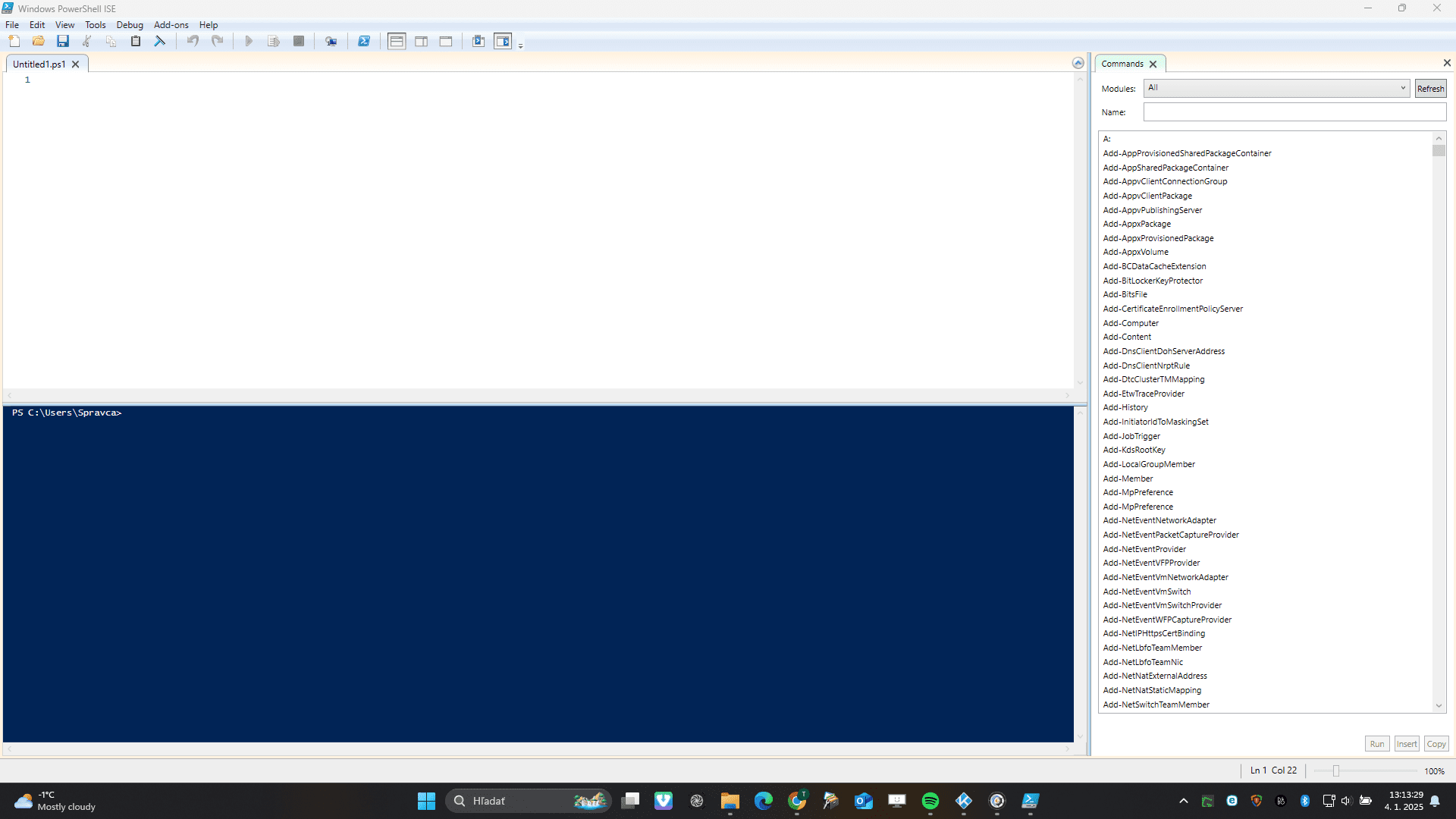
PowerShell ISE (Integrated Scripting Environment) je jedným z najlepších nástrojov na vývoj GUI aplikácií v PowerShelli. Tento výkonný nástroj poskytuje prostredie na písanie, testovanie a ladenie skriptov, čím urýchľuje tvorbu interaktívnych aplikácií s grafickým rozhraním. Práca s ISE je intuitívna a umožňuje priamo testovať funkcionalitu skriptov bez potreby externých aplikácií. V druhej časti Vytvárame GUI s PowerShell sa dozvieme, aké sú základné GUI komponenty a ako ich pridáme do Form v Powershell ISE.
Ako spustiť PowerShell ISE
Spustenie PowerShell ISE je jednoduché a rýchle. Stačí keď otvoríš príkazový riadok (cmd.exe) a zadáš príkaz:
|
1 |
powershell_ise |
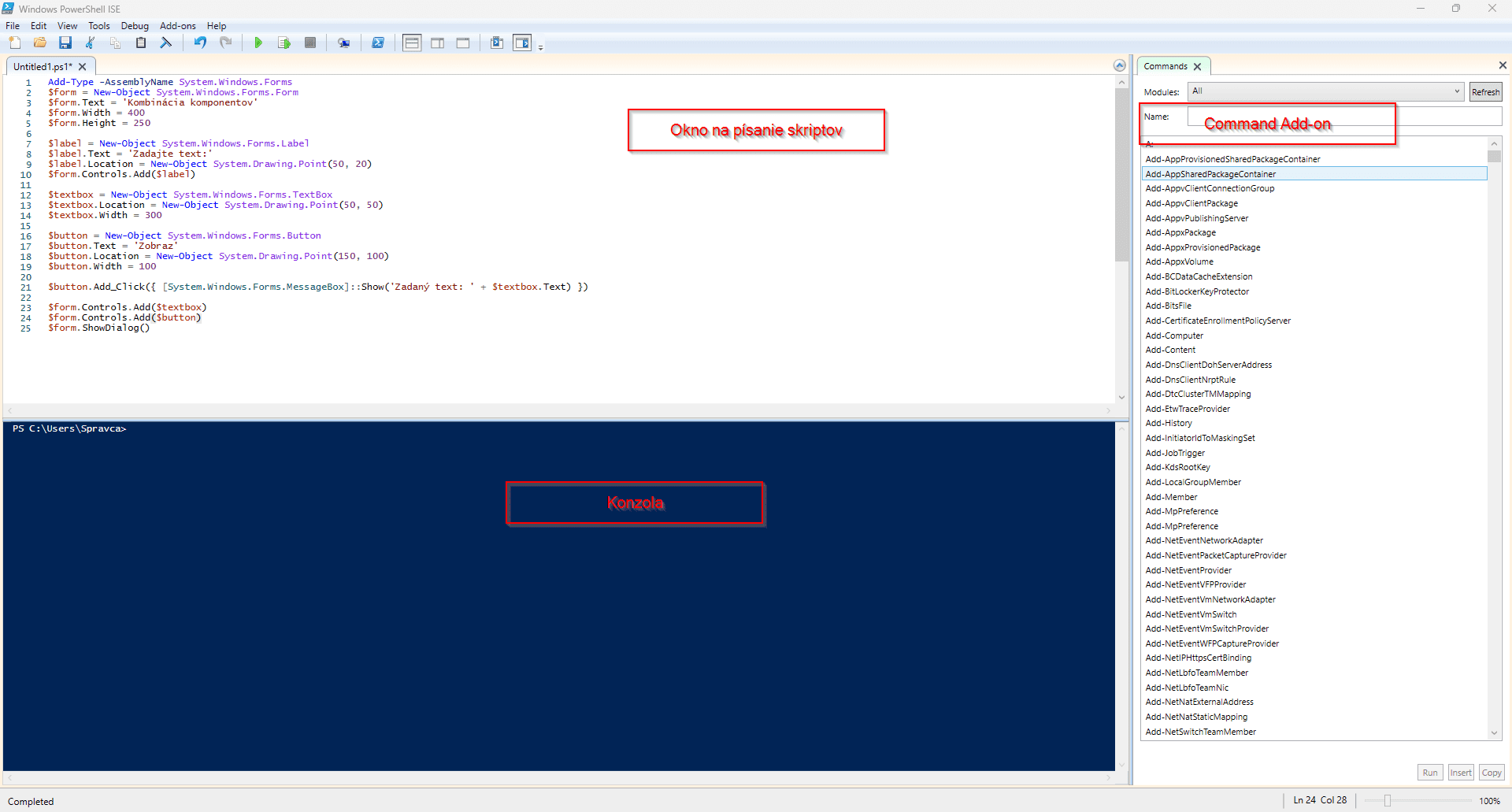
Alternatívne môžeš použiť ponuku Štart, kde napíšeš „PowerShell ISE“ alebo iba „ISE“ a klikneš na zobrazenú aplikáciu. Po spustení sa zobrazí rozhranie rozdelené na tri časti – konzolu, okno na písanie skriptov a Command Add-on.
Základné GUI komponenty v PowerShell ISE
ISE umožňuje jednoduchú integráciu rôznych GUI komponentov. Tieto komponenty zabezpečujú interakciu používateľa so skriptom prostredníctvom tlačidiel, textových polí a ďalších prvkov.
Tlačidlá (Button)
Tlačidlo je základným prvkom každého GUI. Slúži na vykonanie akcie po kliknutí. V PowerShell ISE môžeš vytvoriť tlačidlo nasledovne:
|
1 2 3 4 5 6 7 8 9 10 11 12 13 14 |
Add-Type -AssemblyName System.Windows.Forms $form = New-Object System.Windows.Forms.Form $form.Text = 'Aplikácia s tlačidlom' $form.Width = 400 $form.Height = 200 $button = New-Object System.Windows.Forms.Button $button.Text = 'Spustiť' $button.Location = New-Object System.Drawing.Point(150, 70) $button.Width = 100 $button.Height = 40 $form.Controls.Add($button) $form.ShowDialog() |
Tento skript vytvorí jednoduché okno s tlačidlom umiestneným v jeho strede.
Textové polia (TextBox)
Textové polia umožňujú používateľom zadávať text a sú nevyhnutné na zber údajov alebo zadávanie parametrov skriptu.
|
1 2 3 4 5 |
$textbox = New-Object System.Windows.Forms.TextBox $textbox.Location = New-Object System.Drawing.Point(50, 50) $textbox.Width = 300 $form.Controls.Add($textbox) |
Tento skript pridá textové pole do aplikácie.
Popisný štítok (Label)
Štítok (Label) slúži na zobrazovanie textu alebo popisov vedľa ostatných GUI komponentov. Preto sa často používa na označenie textových polí.
|
1 2 3 4 |
$label = New-Object System.Windows.Forms.Label $label.Text = 'Zadajte vaše meno:' $label.Location = New-Object System.Drawing.Point(50, 20) $form.Controls.Add($label) |
Tento kód pridá jednoduchý štítok nad textové pole.
Oznamovacie okno (MessageBox)
Oznamovacie okno je jednoduchý spôsob, ako informovať používateľa o stave aplikácie alebo upozorniť na chybu.
|
1 |
[System.Windows.Forms.MessageBox]::Show('Operácia bola úspešná!') |
Kombinovanie komponentov
Kombináciou tlačidiel, textových polí a oznamovacích okien môžeš vytvoriť interaktívne aplikácie na automatizáciu úloh. Napríklad aplikácia môže po zadaní textu a kliknutí na tlačidlo zobraziť oznamovacie okno s obsahom textového poľa.
|
1 2 3 4 5 6 7 8 9 10 11 12 13 14 15 16 17 18 19 20 21 22 23 24 25 |
Add-Type -AssemblyName System.Windows.Forms $form = New-Object System.Windows.Forms.Form $form.Text = 'Kombinácia komponentov' $form.Width = 400 $form.Height = 250 $label = New-Object System.Windows.Forms.Label $label.Text = 'Zadajte text:' $label.Location = New-Object System.Drawing.Point(50, 20) $form.Controls.Add($label) $textbox = New-Object System.Windows.Forms.TextBox $textbox.Location = New-Object System.Drawing.Point(50, 50) $textbox.Width = 300 $button = New-Object System.Windows.Forms.Button $button.Text = 'Zobraz' $button.Location = New-Object System.Drawing.Point(150, 100) $button.Width = 100 $button.Add_Click({ [System.Windows.Forms.MessageBox]::Show('Zadaný text: ' + $textbox.Text) }) $form.Controls.Add($textbox) $form.Controls.Add($button) $form.ShowDialog() |
Tento skript vytvorí aplikáciu, ktorá zobrazí obsah textového poľa po kliknutí na tlačidlo.
Záver
PowerShell ISE je výkonný nástroj na vývoj GUI aplikácií. Základné komponenty, ako sú tlačidlá, textové polia a štítky, umožňujú vytvárať interaktívne aplikácie na automatizáciu úloh. Vďaka kombinácii týchto prvkov môžeš výrazne zvýšiť efektivitu svojich skriptov a zjednodušiť prácu pre seba aj ostatných používateľov.