Kým pred desiatimi rokmi bolo „mať bezpečnostný balík resp. antivíru“ synonymom pre inštaláciu tretieho programu hneď po čerstvom nainštalovaní Windowsu, dnes je realita úplne iná. Pamätáš si na tú dobu? Každý zúfalo zháňal po fórach „cracknuté“ licencie na NOD32, odklikával inštaláciu bezplatného Avastu a následne pol dňa odinštalovával tie príšerné sponzorované toolbary, ktoré mu zmenili domovskú stránku v prehliadači.
Tieto časy „antivírusových vojen“ na desktopoch sú už, našťastie, preč. Vyhral ich totiž ten najmenej nápadný, vstavaný hráč. Windows 10 a najmä Windows 11 prišli s integrovaným riešením – Windows antivírus (oficiálne Microsoft Defender Antivirus), ktorý v dnešnej dobe reálne drví konkurenciu. Pre bežného používateľa ponúka ten absolútne najlepší pomer: cena je nula, výkon špičkový a systémová integrácia neprekonateľná. Najrozumnejšie je dnes jednoducho nechať Windows robiť to, na čo ho inžinieri v Microsofte navrhli – chrániť sa sám. Mnoho ľudí sa preto logicky pýta: naozaj stačí Windows Defender, alebo ide o zbytočný risk?
1. Prečo stačí Windows Defender pre bežného užívateľa?
Ak sa stále pýtaš, či ti stačí Windows Defender, poďme sa pozrieť na tvrdé fakty.
Výsledky v testoch a praktická ochrana
Ak si otvoríš nezávislé testy bezpečnostných laboratórií (napríklad AV-TEST alebo AV-Comparatives z roku 2025/2026), zistíš jednu šokujúcu vec. Moderné verzie Defendera dosahujú v detekcii malvéru a takzvaných PUA (potenciálne nechcených aplikácií) rovnaké, a často aj lepšie skóre, ako veľké komerčné mená typu Bitdefender či McAfee. Jeho najväčšie plusy? Dokonalá integrácia priamo do jadra operačného systému, automatické tiché aktualizácie cez Windows Update a hlavne – absolútna absencia agresívnych reklám, vyskakovacích okien s ponukou na kúpu „VPN balíčka“ a zbytočného softvérového balastu.
Typický bežný scenár (Kto je v bezpečí)
Skúsme si definovať profil človeka, pre ktorého je vstavaný Defender absolútne dokonalý:
- Má oficiálny, aktualizovaný Windows 10 alebo 11.
- Počítač používa na prehliadanie webu, Netflix, sociálne siete, nákupy v e-shopoch a internet banking.
- Hry a aplikácie inštaluje len z overených zdrojov (Steam, Microsoft Store, GOG).
- Vyhýba sa crackom, pochybným torrentom a nelegálnemu warezu.
Pre tento scenár je kombinácia Defender + funkcia SmartScreen + sandboxovaný moderný prehliadač (napr. Edge alebo Chrome) úplne nepriestrelná.
Kedy už Defender sám o sebe nemusí stačiť
Aby sme boli objektívni, musíme priznať aj limity. Ak patríš do kategórie „heavy“ sťahovačov, ktorí ťahajú z pochybných ruských fór najnovšie herné cracky, cheaty a „shady“ nástroje na optimalizáciu PC, koleduješ si o problém. Rovnako tak, ak si typ človeka, ktorý slepo otvorí každý súbor .exe z mailu, alebo bez rozmyslu rozbaľuje prílohy s názvom faktura_neuhradene.zip. Vtedy ti nepomôže ani ten najdrahší bezpečnostný balík na svete. Pre cielenejšie a tvrdšie útoky (napríklad špecifický ransomware šíriaci sa vo firemnej sieti) je už potrebná lepšia bezpečnostná politika a často aj „druhý názor“ – napríklad pravidelný sken cez bezplatný Malwarebytes.
2. Základné nastavenie Defendera pre „normálneho“ usera
Pre bežného používateľa je Windows Defender pri rozumnom nastavení úplne dostačujúci – dôležité je ho len správne „pritiahnuť“. Tu sú prvé kroky.
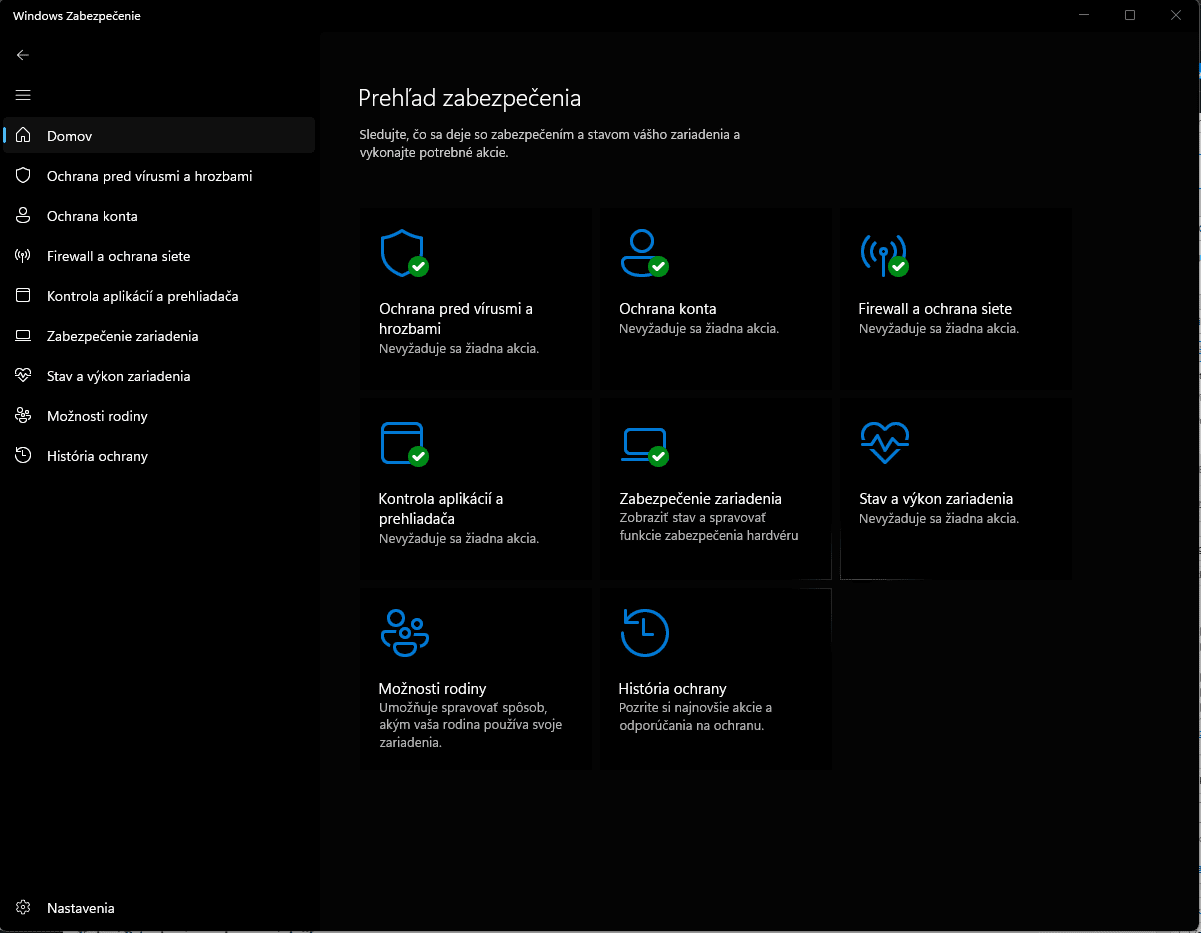
Skontroluj, že Defender nespí: Choď do Nastavenia → Zabezpečenie Windows → Ochrana pred vírusmi a hrozbami. Klikni na Spravovať nastavenia a uisti sa, že Ochrana v reálnom čase (Real-time protection) je pevne zapnutá. Ak tam svieti niečo iné, pravdepodobne máš v systéme zabudnutý nejaký starý antivírus, ktorý Defender uspal.
Zapni Cloud a automatické vzorky: V tom istom okne nájdeš ďalšie dva kritické prepínače:
- Ochrana doručovaná z cloudu (Cloud-delivered protection): Zapnuté.
- Automatické odosielanie vzoriek (Automatic sample submission): Zapnuté.
Prečo je to dôležité? Tieto dve funkcie extrémne zvyšujú šancu zachytiť úplne nové, ešte neznáme hrozby (tzv. zero-day útoky). Keď tvoj PC narazí na podozrivý súbor, okamžite pošle jeho digitálny odtlačok do cloudu Microsoftu, kde ho superpočítače a AI zanalyzujú v zlomku sekundy a dajú tvojmu Windowsu pokyn na blokovanie.
3. Hardening Windows Defender krok za krokom (Návod)
Teraz prejdeme k tomu „mäsu“. Veci, ktoré v slovenskom a českom IT priestore málokto detailne vysvetľuje, no práve tie robia z Defendera skutočný tank.
3.1 PUA / PUP ochrana (Blokovanie balastu)
Obrovským problémom dnes nie sú klasické vírusy, ale tzv. Potenciálne nechcené aplikácie (PUA). To sú presne tie toolbary, falošné „PC optimizéry“ a agresívne doplnky. Ak si nedáš pozor, aj obyčajný, nevinne vyzerajúci doplnok v prehliadači ti dokáže ukradnúť uložené heslá a zobraziť falošné reklamy.
- Ako na to: V Nastavenia → Zabezpečenie Windows → Aplikácia a kontrola prehliadača klikni na Reputation-based protection (Ochrana na základe reputácie) a natvrdo zapni Blokovanie potenciálne nechcených aplikácií.
3.2 SmartScreen a Smart App Control
Funkcia SmartScreen beží na pozadí a blokuje neznáme alebo explicitne nebezpečné weby a sťahovania. Zabezpečuje, že ak tvoja babka omylom klikne na link, ktorý sa tvári ako Slovenská pošta, systém ten web zablokuje ešte pred jeho načítaním.
- Ako na to: V rovnakej sekcii Aplikácia a kontrola prehliadača skontroluj, že je zapnutý Smart App Control (ak to tvoj hardvér podporuje) a SmartScreen pre Microsoft Edge aj pre aplikácie a súbory.
3.3 Firewall a sieť
Nemusíš byť expert a konfigurovať vlastné porty. Úplne stačí, ak skontroluješ, že Windows Defender Firewall je zapnutý pre Doménu, Privátnu aj Verejnú sieť. A jedno zlaté pravidlo pre bežných ľudí: Keď na teba vyskočí okno s otázkou, či chceš novej hre alebo aplikácii povoliť prístup na sieť – ak tá aplikácia vyslovene nepotrebuje internet na svoje fungovanie, klikni na Zrušiť. Nepovoľuj prístup len zo zvyku.
4. Pokročilý hardening: ConfigureDefender a GPO (Pre ITčkárov)
Ak si sysadmin alebo power-user, klikanie v grafickom rozhraní ťa asi nudí. Poďme na to profesionálne.
ConfigureDefender (Pre power usera)
ConfigureDefender je drobná, geniálna open-source utilita, ktorú stiahneš z GitHubu. Nie je to ďalší antivírus! Je to len nástroj, ktorý ti cez prehľadné GUI umožní zmeniť hlboké skryté registre a politiky samotného Defendera. Ponúka tri režimy:
- Default: Základné Windows nastavenie.
- High: Ideálna voľba pre 99 % ľudí. PUA ochranu prepne natvrdo na Block, predĺži čas cloudovej kontroly (Cloud check time) a zapne prísnejšie heuristiky.
- Max: Extrémne prísny režim. Upozorňujem, že tu už začne Defender občas blokovať aj legitímne administrátorské tooly a skripty (tzv. false positives). Odporúčame používať režim „High“ a prípadné výnimky si pridávať do whitelistu.
Hardening cez Group Policy (GPO pre firmy)
V doménovom prostredí (alebo na Windows Pro/Enterprise cez gpedit.msc) dokážeš Defender vybrúsiť k dokonalosti. V politike Computer Configuration \ Administrative Templates \ Windows Components \ Microsoft Defender Antivirus môžeš:
- Zadefinovať prísne plány skenovania.
- Zakázať používateľom, aby si sami vypli real-time ochranu (častý trik zamestnancov, keď si chcú spustiť cracknutú hru).
- Natvrdo povoliť PUA blokovanie a zvýšiť Cloud protection level na High+.
PowerShell – cmdlety pre frajerov
Ak spravuješ stanice na diaľku, PowerShell je tvoj najlepší kamoš.
- Zobrazenie detailného stavu Defendera:
Get-MpComputerStatus - Spustenie rýchleho skenu na pozadí:
Start-MpScan -ScanType QuickScan - Zapnutie ochrany proti balastu (PUA):
Set-MpPreference -PUAProtection Enabled
5. Ransomware ochrana a Controlled Folder Access
Toto je absolútne kľúčová funkcia, ktorú 90 % bežných internetových návodov úplne ignoruje. Windows má v sebe zabudovaný štít proti ransomvéru (vírusom, ktoré ti zašifrujú fotky a žiadajú výkupné). V Zabezpečení Windows → Ochrana pred vírusmi a hrozbami → Ochrana pred ransomvérom si zapni Riadený prístup k priečinkom (Controlled folder access).
Čo to robí? Systém doslova uzamkne tvoje priečinky Dokumenty, Obrázky a Pracovná plocha. Akákoľvek neznáma aplikácia, ktorá sa pokúsi tieto súbory zmeniť alebo zašifrovať, dostane od Windowsu tvrdú stopku. Daň za bezpečnosť: Občas sa ti stane, že túto stopku dostane aj legitímny softvér (napríklad starší Photoshop, CAD programy alebo nejaká hra, ktorá si chce uložiť pozíciu do Dokumentov). Vtedy musíš do nastavení a danú aplikáciu ručne povoliť ako dôveryhodnú. Tých pár klikov navyše však za záchranu rodinných fotiek určite stojí.
6. Obrana nie je len o antivíruse: Návyky, ktoré zachraňujú krk
Môžeš mať nainštalovaný aj ten najdrahší komerčný bezpečnostný balík za stovky eur ročne. Ak sa na internete správaš nezodpovedne, je ti úplne nanič. Bezpečnostné testy neustále zdôrazňujú, že to málo, čo naozaj funguje, sú zdravé návyky:
- Aktualizácie sú základ: Automatické aktualizácie Windowsu a aplikácií (najmä tvojho prehliadača) musia bežať.
- Neži ako Administrátor: Na bežnú dennú prácu nepoužívaj účet s plnými administrátorskými právami. A ak už na teba vyskočí to známe UAC okienko (Chcete povoliť tejto aplikácii vykonávať zmeny?), prečítaj si, ČO to vlastne pýta, a neklikaj automaticky na „Áno“ ako robot.
- Pravidlo 3-2-1 pre zálohy: Maj dáta na aspoň troch miestach (napríklad PC + OneDrive/Google Drive + externý USB disk, ktorý je fyzicky odpojený v šuplíku). Ak chceš vedieť, čo je zálohovanie 3-2-1 a prečo sa ním riadiť, prečítaj si môj článok : Zálohovanie 3-2-1
- Hygiena sťahovania: Nauč sa konečne rozlišovať medzi „softvérom stiahnutým z oficiálneho webu výrobcu“ a „softvérom z random fóra, kde blikajú tri falošné tlačidlá DOWNLOAD“.
7. Kedy by si predsa len mal uvažovať o niečom navyše?
Aby bol tento článok absolútne vyvážený a dôveryhodný, priznajme si situácie, kedy má zmysel pozerať sa inam:
- Robíš vyslovene rizikové veci: Ak sa živíš tým, že testuješ pochybné cheaty, sťahuješ neoverené torrenty a používaš hackerské nástroje, skôr než iný antivírus potrebuješ izoláciu (Sandbox alebo plnohodnotnú Virtuálnu mašinu).
- Chceš All-in-One riešenie: Ak vyslovene túžiš po tom, aby si mal v jednej apke antivírus, integrovanú VPN, správcu hesiel a rodičovskú kontrolu – Defender ti toto všetko v jednom balíku neponúkne. Vtedy dáva komerčný komplexný balík zmysel.
- Si veľká firma: Pre enterprise sféru nie je určený domáci Defender. Tam nastupuje nasadenie profi riešení ako Microsoft Defender for Endpoint (XDR), ktoré riešia hrozby na úplne inej analytickej úrovni.
Záver admina: Rozumná cesta pre SK/CZ používateľa
Za roky mojej praxe by som vedel popísať stohy papiera príbehmi o tom, koľko problémov s modrými obrazovkami (BSOD), nefunkčnou sieťou, mrznúcim Windowsom či spomalenými aktualizáciami som už musel riešiť len preto, že si niekto do systému natlačil treťotriedny, zbytočný antivírus, ktorý sa bil so samotným jadrom systému.
Takže, stačí Windows Defender? Pre bežného používateľa v našich končinách platí v roku 2026 jasný verdikt: Na Windows 10 a 11 nepotrebuješ kupovať žiadny ďalší antivírus. Ak si urobíš základný hardening (vyladenie) Defendera z tohto článku, zapneš blokovanie PUA, SmartScreen, Controlled Folder Access a budeš pri klikaní používať hlavu, tvoja ochrana je na vyššej úrovni, než akú ti poskytne väčšina agresívnych „platených“ riešení, ktoré tvojmu notebooku len zbytočne zoberú drahocennú pamäť a výkon. A ak chceš byť úplne bez stresu, odporúčam popri dobre nastavenom Windows Defender aj občasný hĺbkový sken cez jednorazovú utilituKVRT. Ide o bezplatný on‑demand skener od Kaspersky, ktorý sa do systému neinštaluje natrvalo a slúži len ako druhý názor, keď si chceš overiť, či ti niečo neuniklo. Po skončení skenu jednoducho nástroj zatvoríš a v systéme po ňom nezostane žiadny rezidentný proces ani služba.
FAQ : Často kladené otázky : Windows Defender
- 1. Potrebujem ešte jeden antivírus, keď mám Windows Defender?Vo väčšine prípadov nie. Druhý rezidentný antivírus skôr znižuje stabilitu a výkon počítača (obidva programy sa hádajú o to, kto skôr preverí ten istý súbor, blokujú si ovládače a brzdia disk), než by reálne zvyšoval tvoju bezpečnosť. Ak chceš pre vlastný pokoj v duši „druhý názor“, nainštaluj si on-demand skener (napr. Malwarebytes), ktorý nebeží neustále na pozadí, ale spustíš ho len vtedy, keď to vyslovene chceš.
- 2. Spomaľuje Windows Defender počítač?Na bežnom domácom PC s SSD diskom rozdiel v rýchlosti oproti iným antivírusom absolútne nepocítiš. Často je na tom výkonovo dokonca oveľa lepšie, pretože do systému nepridáva svoj vlastný, duplicitný firewall, zbytočnú VPN-ku, otravný updater a ďalšie desiatky zbytočných služieb bežiacich na pozadí. Ak cítiš, že ti PC spomaľuje, skontroluj si najprv zdravie disku, nedostatok RAM a to, koľko balastu sa ti spúšťa po štarte, než začneš zvaľovať vinu na Defender.
- 3. Má zmysel vypnúť Defender, keď mám herný PC a chcem viac FPS?Nie! Moderné hry fungujú po boku Defendera úplne normálne a bez sekania. Problém s blokovaním býva najčastejšie s nelegálnymi hrami (crackmi), cheatovacími enginmi a podozrivými „FPS optimizer“ nástrojmi z pofidérnych fór. Ak chceš z PC vyžmýkať maximum FPS pre e-sport, oveľa viac ti pomôže vypnutie zbytočných overlayov (Discord, GeForce Experience), povypínanie appiek na pozadí a optimalizácia grafických nastavení, než vypnutie tvojho jediného bezpečnostného štítu.
- 4. Chráni ma Windows Defender aj pred phishingom?Samotný antivírus na disku nie. Avšak v kombinácii so spomínaným SmartScreenom a reputačnou kontrolou (napríklad v prehliadači Edge) dokáže mimoriadne úspešne a proaktívne blokovať nebezpečné weby a podvodné sťahovania. Maj však na pamäti jedno: stále to neochráni pred úplne všetkým. Ak ti príde podvodný e-mail a ty na falošnej stránke celkom dobrovoľne a vlastnoručne vypíšeš svoje heslo od internet bankingu, technika ťa nedokáže vždy zachrániť. Preto má obrovský význam tvoja vlastná edukácia a napríklad používanie kvalitného správcu hesiel, ktorý na falošnej (preklepovej) doméne jednoducho odmietne tvoje heslo automaticky vyplniť.
Zdroje :