Priznajte sa, komu z vás sa to ešte nestalo? Sedíte pri počítači, robíte si svoju prácu a zrazu začne ventilátor hučať ako štartujúci Boeing. Myš začne sekať, internetový prehliadač si otvára okná podľa vlastnej nálady a vy tušíte, že je zle. Váš bežný ochranný program v pravom dolnom rohu obrazovky mlčí a tvári sa, že slniečko svieti a lúka je zelená. V takýchto momentoch viete, že váš systém pravdepodobne chytil nejakú nepríjemnú digitálnu chorobu.
Presne pre tieto krízové scenáre vznikol tento prenosný nástroj na odstránenie vírusov, ktorý pochádza z dielne známej spoločnosti Kaspersky Lab. Na rozdiel od vašej štandardnej ochrany, ktorú máte neustále zapnutú, sa tento softvér nesnaží problémom predchádzať. On prichádza na scénu až vtedy, keď sa problém už stal, s jediným cieľom: nemilosrdne vyčistiť váš infikovaný operačný systém. V tejto podrobnej recenzii a návode pre rok 2026 sa spoločne pozrieme na to, čo všetko táto utilita dokáže, kde má svoje limity a prečo by nemala chýbať na žiadnom servisnom USB kľúči.
Čo je KVRT a ako vlastne funguje?
Ide o takzvanú standalone (samostatnú) aplikáciu. Pre bežného používateľa to znamená jednu fantastickú vec: nevyžaduje absolútne žiadnu inštaláciu. Jednoducho stiahnete jeden súbor, dvakrát naň kliknete a okamžite môžete začať prehľadávať hlbiny vášho disku.
Program využíva úplne rovnaký, vysoko hodnotený detekčný engine ako plnotučné platené verzie softvéru od Kaspersky. Predstavte si to ako motor zo športového auta, ktorý konštruktéri namontovali do jednoduchej karosérie. Softvér je očistený od všetkých „zbytočností“. Nenájdete tu žiadne sledovanie v reálnom čase, žiadny firewall, ani kontrolu prichádzajúcich e-mailov. Je to čistokrvný skener. Navyše, aplikácia je aktualizovaná prakticky neustále – ak si ju stiahnete dnes, databáza hrozieb v nej nebude staršia ako 24 hodín. Oficiálne podporuje všetky moderné aj staršie systémy od Windows 7, cez 8, 10 až po najnovší Windows 11 (v 32-bitových aj 64-bitových verziách).
KVRT môžeš stiahnuť na oficiálnej stránke Kasperski.
Prečo tento bezplatný antivírus nenahrádza vašu hlavnú ochranu?
Mnohí používatelia robia jednu zásadnú chybu. Keď zistia, aký je tento softvér silný, myslia si, že je to klasický bezplatný antivírus, ktorý si môžu stiahnuť, nechať na ploche a vybavili svoju bezpečnosť na najbližšie tri roky. Omyl. Rozdiel medzi bežnou ochranou a týmto skenerom je presne taký istý, ako rozdiel medzi užívaním vitamínov a chirurgickým skalpelom.
Vitamíny (váš bežný ochranný program s real-time štítom) beriete každý deň, aby ste vôbec neochoreli. Skalpel (táto utilita) vytiahnete zo zásuvky až vtedy, keď máte v systéme parazita, ktorého treba chirurgicky presne vyrezať. Ak nemáte aktívny štít, malvér vám zašifruje disk predtým, než vôbec stihnete na ikonku tohto skenera kliknúť. Preto je táto utilita dokonalým riešením pre „second opinion“ (druhý názor), záchranné operácie na cudzích počítačoch, alebo ako prenosné riešenie na USB kľúči pre rodinného IT príslušníka (ktorým ste pravdepodobne vy, keďže čítate tento článok).
Ako používať túto záchrannú utilitu? (Krok za krokom)
Práca so softvérom je navrhnutá tak, aby ju zvládol aj bežný používateľ, no ponúka dostatok flexibility pre profesionálov. Otestoval som celý proces a tu je postup, ako z neho vyťažiť maximum.
- Stiahnutie: Zamierte výhradne na oficiálnu stránku vývojára. Súbor má veľkosť okolo 200 až 300 MB. Dôvodom vyššej veľkosti je to, že v jednom stiahnutom balíku sa nachádza samotný program a zároveň najaktuálnejšia databáza všetkých známych vírusov.
- Spustenie: Dvakrát kliknite na stiahnutý súbor. Hoci nevyžaduje administrátorské práva na samotné spúšťanie, z vlastnej skúsenosti vám odporúčam kliknúť naň pravým tlačidlom myši a zvoliť „Spustiť ako správca“. Iba tak mu dáte povolenie nazrieť do najhlbších a najtemnejších kútov Windowsu.
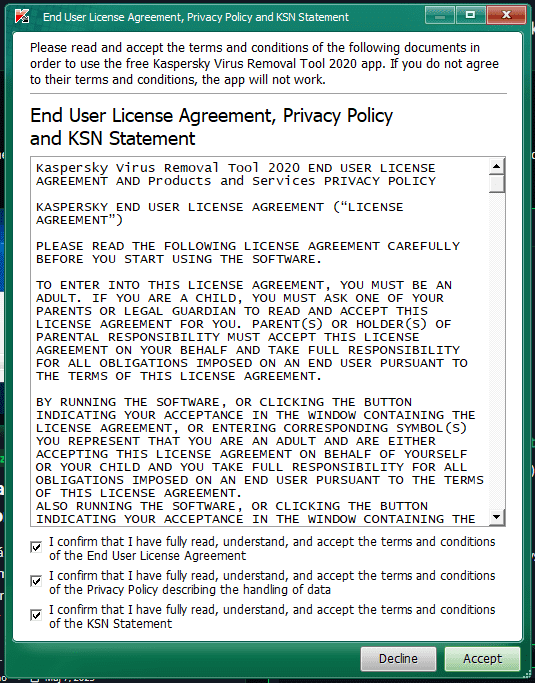
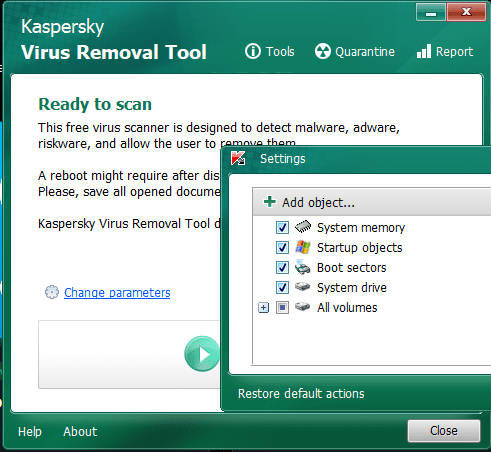
- Výber čo sa bude skenovať (odporúčam vybrať všetko okrem sieťových diskov). Potom klinite na Spustiť sken:

- Rozhodnutie (Akcie): Ak skener niečo odhalí, ponúkne vám tri cesty. Skip (Preskočiť a ponechať) sa pokúsi zo súboru odstrániť len škodlivý kód a súbor zachovať. Copy to Quarantine (Karanténa) zavrie súbor do virtuálneho trezoru, odkiaľ ho viete neskôr zachrániť v prípade falošného poplachu. Delete (Zmazať) pošle hrozbu do nenávratna.
- Reporty: Všetko, čo program urobil, si detailne zapisuje. Log súbory nájdete v umiestnení
C:\ProgramData\Kaspersky Lab\.... Môžete si tak spätne pozrieť zoznam nájdených hrozieb a presné časy skenov.
Podrobný checklist: Čo urobiť pred, počas a po čistení systému
Každý dobrý nástroj na odstránenie vírusov si vyžaduje, aby si mu vytvoril vhodné prostredie na prácu. Nejde len o bezhlavé klikanie. Pripravil som pre teba tento profesionálny checklist, ktorý používam vo svojej praxi:
Pred skenovaním:
- Ulož si prácu: Nechaj si tento bod vytesať do kameňa. Skener môže pri tvrdom čistení vynútiť reštart systému.
- Zatvor programy: Vypni všetky prehliadače, Excel, hry a minimalizuj záťaž procesora.
- Odpoj sa od siete: Ak máš stiahnutý aktuálny skener, odpoj PC od Wi-Fi alebo vytiahni kábel. Inteligentný malvér totiž často sťahuje „posily“ z internetu, keď zistí, že je lovený.
Počas skenovania:
- Nechaj PC dýchať: Neotváraj žiadne nové zložky a nesnaž sa skracovať si čas pozeraním videí na YouTube.
- Ignoruj varovania iného AV: Ak tvoj hlavný štít náhodou vyhodí hlášku o konflikte, ignoruj ju. Tieto softvéry sa väčšinou znesú, no občas môže prísť k menšiemu nedorozumeniu v pamäti.
Po skenovaní:
- Reštartuj počítač: Aj keď si to program priamo nevypýta, reštart pomôže vymazať zvyšky dočasných súborov.
- Kontrola stability: Ak sa po odstránení vírusu správa Windows zvláštne (vírus mohol poškodiť systémový súbor), otvor príkazový riadok ako správca a zadaj príkaz sfc /scannow, ktorý poškodené časti Windowsu opraví.
- Zmaž stiahnutý .exe súbor skenera: O týždeň už bude jeho databáza stará a neúčinná. Na ďalšie čistenie si stiahni novú.
Čo dokáže nájsť a kde naopak vyložené zlyháva?
Tento softvér je ťažká váha zameraná na vážne hrozby. S čím si hravo poradí?
- Vírusy a trójske kone: Klasika. Detekuje keyloggery (ktoré snímajú vaše stlačené klávesy), zadné vrátka (backdoors) aj bankové trójske kone ako Zeus či Emotet.
- Rootkity: Toto sú nočné mory IT sveta. Predstavte si rootkit ako zlodeja, ktorý sa vkradne do domu a podplatí strážnika (operačný systém), aby sa tváril, že nič nevidí. Aplikácia skenuje boot sektory, MBR aj UEFI a dokáže ich odhaliť.
- Fileless malware: Moderný trend. Vírus sa vôbec nenachádza na disku ako súbor, ale beží len v pamäti RAM, využíva WMI eventy alebo PowerShell skripty. Tento skener ich vie zachytiť.
- Aktívny Ransomware: Zastaví bežiaci šifrovací proces (ako WannaCry alebo REvil). Pozor: Ak už máte fotky zašifrované, tento program ich neodšifruje, len odstráni samotného útočníka.
Kde softvér zlyháva (a je to v poriadku): Tento skener nie je stavaný na upratovanie „drobných smetí“. Ak vám v prehliadači neustále vyskakujú reklamy, mení sa vám domovská stránka alebo ste si s iným programom nainštalovali pochybné toolbary (PUP – Potenciálne nechcené programy), tu narazíte na limit. Na tento takzvaný adware je detekcia slabšia.
Reálny test: KVRT vs. infikovaný systém
Aby som nepísal len teóriu, rozhodol som sa pre reálny test na vlastnom laboratórnom stroji s Windows 10 Pro. Zámerne som systém infikoval nepríjemnou hrozbou s názvom Trojan.Multi.BroSubsc.gen. Ide o typ malvéru, ktorý potichu zmení nastavenia prehliadača, unesie vaše upozornenia a spamuje vás podvodnými odkazmi.
Môj bežný, plne aktualizovaný systémový štít sa tváril, že sa vôbec nič nedeje a všetko je v najlepšom poriadku. Následne som na USB kľúči priniesol nášho dnešného hrdinu a spustil Rýchly sken. Trvalo to presne 12 minút. Výsledok? Skener zastavil prehľadávanie, zobrazil červené výstražné okno a presne identifikoval ukrytý trójsky kôň v zložke AppData\Roaming. Zvolil som možnosť dezinfekcie a presun do karantény. Po krátkom reštarte bol systém opäť čistý, rýchly a bez otravných reklám v prehliadači. Záver testu jasne ukázal, aké dôležité je mať po ruke alternatívny detekčný engine.
Porovnanie s konkurenciou (2026)
Keď staviame tento nástroj na odstránenie vírusov proti zabehnutej konkurencii, musíme presne vedieť, akú zbraň si na aký problém vybrať. Tu je prehľadná tabuľka:
| Nástroj | Typ aplikácie | Cena | Prenosný (Portable)? | Hlavná špecializácia a sila |
|---|---|---|---|---|
| KVRT | Jednorazový silný skener | Úplne Zadarmo | Áno (z USB) | Ťažký malvér, Rootkity, Fileless hrozby |
| Malwarebytes | Bežný skener | Zadarmo len čiastočne | Nie (Treba inštalovať) | PUP, Trójske kone, Všeobecný malvér |
| AdwCleaner | Čistič Adwaru | Úplne Zadarmo | Áno (z USB) | Otravné reklamy, Toolbary, Únosy prehliadačov |
| HitmanPro | Cloudový skener | Len Trial verzia | Áno (z USB) | Rýchly "druhý názor" s pomocou cloudu |
| Windows Defender Offline | Záchranný systémový sken | Súčasť Windowsu | Nie (Bootovacie prostredie) | Sken pred naštartovaním systému |
Odporúčanie z praxe: Ak máte v počítači ťažký vírus, siahnite po recenzovanej utilite. Ak vás trápia len vyskakujúce reklamy a zmenená domovská stránka, spustite AdwCleaner. Ak chcete občasný doplnok na kontrolu, použite bezplatnú verziu Malwarebytes.
Finálny verdikt
Ako IT nadšenec a človek, ktorý často čistí počítače celej rodine a známym, môžem povedať jediné: táto prenosná utilita je absolútny „must-have“. Je bezplatná, nepotrebuje inštaláciu a jej detekčné schopnosti sú na špičkovej úrovni. Ak váš hlavný bezplatný antivírus niečo prepustí, táto utilita to s najväčšou pravdepodobnosťou uprace. Len si k nej do záchranného balíčka na USB kľúč prihoďte aj AdwCleaner na drobné reklamné nezmysly a máte postarané.
Kaspersky a Kaspersky Virus Removal Tool sú ochranné známky spoločnosti AO Kaspersky Lab, s ktorou nie som nijako prepojený; tento článok nie je sponzorovaný ani oficiálne schválený. Použitie nástroja KVRT a postupov v článku je na vlastnú zodpovednosť; pred zásahom si vždy vytvorte zálohu dôležitých dát.