Poznáš ten pocit? Chceš kamarátovi rýchlo ukázať fotku z dovolenky. Dvojklik. A nič. Čakáš. Točí sa koliesko. Medzitým by si stihol uvariť kávu, preinštalovať Linux a možno aj zostarnúť. Vitaj vo svete modernej aplikácie Fotografie vo Windows 10 a 11.
Ak hľadáš naozaj rýchly prehliadač fotiek, pravdepodobne ťa už unavuje čakať sekundy na otvorenie jedného obyčajného obrázka. Microsoft sa nás snaží presvedčiť, že potrebujeme aplikáciu, ktorá vie strihať videá, rozoznávať tváre a variť guláš, ale my chceme jediné: Vidieť tú fotku. HNEĎ.
Dnes sa pozrieme na to, prečo je to tak, aký je najlepší prehliadač fotiek pre Windows 11 a ako vrátiť späť starú dobrú legendu, ktorú nám Microsoft schoval.
Prečo je moderný prehliadač fotiek vo Windows taký „leňochod“?
Problém nie je v tvojom počítači (teda, ak nemáš Pentium II). Problém je v tom, že natívna aplikácia Fotografie (Photos) nie je len prehliadač fotiek. Je to obrovský moloch postavený na platforme UWP (Universal Windows Platform).
Keď na ňu klikneš, nespúšťa sa len program na zobrazenie pixelov. Na pozadí sa načítavajú knižnice pre OneDrive synchronizáciu, indexovanie tvárí, editačné nástroje a pravdepodobne aj tajný modul na ťažbu kryptomien pre Billa Gatesa (žartujem… samozrejme že žartujem … či ? 😀 ).
Výsledok? Otvorenie 2 MB fotky trvá dlhšie ako štart raketoplánu. A to je dôvod, prečo každý „power user“ skôr či neskôr hľadá alternatívny prehliadač fotiek.
Najlepší prehliadač fotiek pre Windows 11: Moja TOP 3
Ak máš dosť čakania, tu sú traja šprintéri, ktorí nechajú Microsoft v prachu. Vybral som mix klasiky, moderny a „bezpečnej“ voľby z obchodu.
1. ImageGlass: Moderný, open-source a zadarmo
Ak chceš niečo, čo vyzerá moderne (žiadny dizajn z roku 1995), ale je to rýchle ako blesk, ImageGlass je kráľ.
- Prečo ho skúsiť: Je ľahký, podporuje snáď všetky formáty (vrátane HEIC z iPhonu) a má čistý dizajn, ktorý ladí s Windows 11.
- Verdikt: Momentálne asi najvyváženejší prehliadač fotiek pre bežného používateľa, ktorý nechce kompromisy.
2. IrfanView: Legenda, ktorá odmieta zomrieť
Áno, vyzerá ako Windows 95. Áno, ikona je divná rozpučená mačka (alebo čo to je). Ale IrfanView je rýchlostný démon.
- Prečo ho skúsiť: Otvorí 100-megabajtový TIFF súbor skôr, než stihneš pustiť myš. Má miliardu funkcií, dávkové spracovanie (batch rename) a pluginy na všetko.
- Verdikt: Pre starú školu a profíkov, ktorým nezáleží na kráse, ale na výkone.
3. One Photo Viewer: Pre tých, čo sa boja „.exe“ súborov
Chápem, nie každý chce sťahovať inštalačky z internetu. One Photo Viewer nájdeš priamo v Microsoft Store.
- Prečo ho skúsiť: Je to presný opak aplikácie Fotografie. Nemá knižnice, nemá albumy, nemá AI. Robí len jednu vec – zobrazuje fotky. A robí to sakramentsky rýchlo. Ovláda sa super aj klávesovými skratkami.
- Verdikt: Najbezpečnejšia a najjednoduchšia voľba „na jedno kliknutie“.
Windows Photo Viewer: Návod, ako oživiť legendu cez REGedit
Priznaj sa. Chýba ti. Ten jednoduchý, modrý prehliadač fotiek z Windows 7, ktorý proste fungoval. Microsoft ho z Windows 10 a 11 nevymazal! Len ho zákerne skryl a vypol. Ale my sme ITčkári, my sa nedáme. Tu je návod, ako ho prebudiť z kómy.
(Pozor: Tento návod vyžaduje úpravu registrov. Ak sa bojíš, radšej si stiahni ImageGlass. Ak si odvážny, poďme na to!)
Postup „Oživenie Legendy“:
- Otvor si Poznámkový blok (Notepad).
- Skopíruj doň tento magický kód (neboj sa, nie je to vírus, len kľúče registrov)
|
1 2 3 4 5 6 7 8 9 10 11 12 13 14 15 16 17 18 19 20 21 22 23 24 25 26 27 28 29 30 31 32 33 34 35 36 37 38 39 40 41 42 43 44 |
Windows Registry Editor Version 5.00 ; Tento súbor mieri na HKEY_CURRENT_USER, takže by mal prejsť aj bez chýb s prístupom. ; Ak to prejde, starý prehliadač sa objaví v ponuke "Otvoriť v programe". ; 1. Vytvorenie triedy pre Photo Viewer pre aktuálneho používateľa [HKEY_CURRENT_USER\Software\Classes\Applications\photoviewer.dll\shell\open] "MuiVerb"="@photoviewer.dll,-3043" [HKEY_CURRENT_USER\Software\Classes\Applications\photoviewer.dll\shell\open\command] @=hex(2):25,00,53,00,79,00,73,00,74,00,65,00,6d,00,52,00,6f,00,6f,00,74,00,25,\ 00,5c,00,53,00,79,00,73,00,74,00,65,00,6d,00,33,00,32,00,5c,00,72,00,75,00,\ 6e,00,64,00,6c,00,6c,00,33,00,32,00,2e,00,65,00,78,00,65,00,20,00,22,00,25,\ 00,50,00,72,00,6f,00,67,00,72,00,61,00,6d,00,46,00,69,00,6c,00,65,00,73,00,\ 25,00,5c,00,57,00,69,00,6e,00,64,00,6f,00,77,00,73,00,20,00,50,00,68,00,6f,\ 00,74,00,6f,00,20,00,56,00,69,00,65,00,77,00,65,00,72,00,5c,00,50,00,68,00,\ 6f,00,74,00,6f,00,56,00,69,00,65,00,77,00,65,00,72,00,2e,00,64,00,6c,00,6c,\ 00,22,00,2c,00,20,00,49,00,6d,00,61,00,67,00,65,00,56,00,69,00,65,00,77,00,\ 5f,00,46,00,75,00,6c,00,6c,00,73,00,63,00,72,00,65,00,65,00,6e,00,20,00,25,\ 00,31,00,00,00 ; 2. Priradenie k formátom v rámci používateľského profilu [HKEY_CURRENT_USER\Software\Microsoft\Windows Photo Viewer\Capabilities\FileAssociations] ".jpg"="PhotoViewer.FileAssoc.Tiff" ".jpeg"="PhotoViewer.FileAssoc.Tiff" ".png"="PhotoViewer.FileAssoc.Tiff" ".bmp"="PhotoViewer.FileAssoc.Tiff" ".gif"="PhotoViewer.FileAssoc.Tiff" ".ico"="PhotoViewer.FileAssoc.Tiff" ".tiff"="PhotoViewer.FileAssoc.Tiff" ".tif"="PhotoViewer.FileAssoc.Tiff" ; 3. Vytvorenie potrebnej triedy v HKCU [HKEY_CURRENT_USER\Software\Classes\PhotoViewer.FileAssoc.Tiff\shell\open\command] @=hex(2):25,00,53,00,79,00,73,00,74,00,65,00,6d,00,52,00,6f,00,6f,00,74,00,25,\ 00,5c,00,53,00,79,00,73,00,74,00,65,00,6d,00,33,00,32,00,5c,00,72,00,75,00,\ 6e,00,64,00,6c,00,6c,00,33,00,32,00,2e,00,65,00,78,00,65,00,20,00,22,00,25,\ 00,50,00,72,00,6f,00,67,00,72,00,61,00,6d,00,46,00,69,00,6c,00,65,00,73,00,\ 25,00,5c,00,57,00,69,00,6e,00,64,00,6f,00,77,00,73,00,20,00,50,00,68,00,6f,\ 00,74,00,6f,00,20,00,56,00,69,00,65,00,77,00,65,00,72,00,5c,00,50,00,68,00,\ 6f,00,74,00,6f,00,56,00,69,00,65,00,77,00,65,00,72,00,2e,00,64,00,6c,00,6c,\ 00,22,00,2c,00,20,00,49,00,6d,00,61,00,67,00,65,00,56,00,69,00,65,00,77,00,\ 5f,00,46,00,75,00,6c,00,6c,00,73,00,63,00,72,00,65,00,65,00,6e,00,20,00,25,\ 00,31,00,00,00 |
- Ulož súbor ako
viewer.reg(Dôležité: nie .txt, ale .reg! Pri ukladaní vyber „Všetky súbory“).
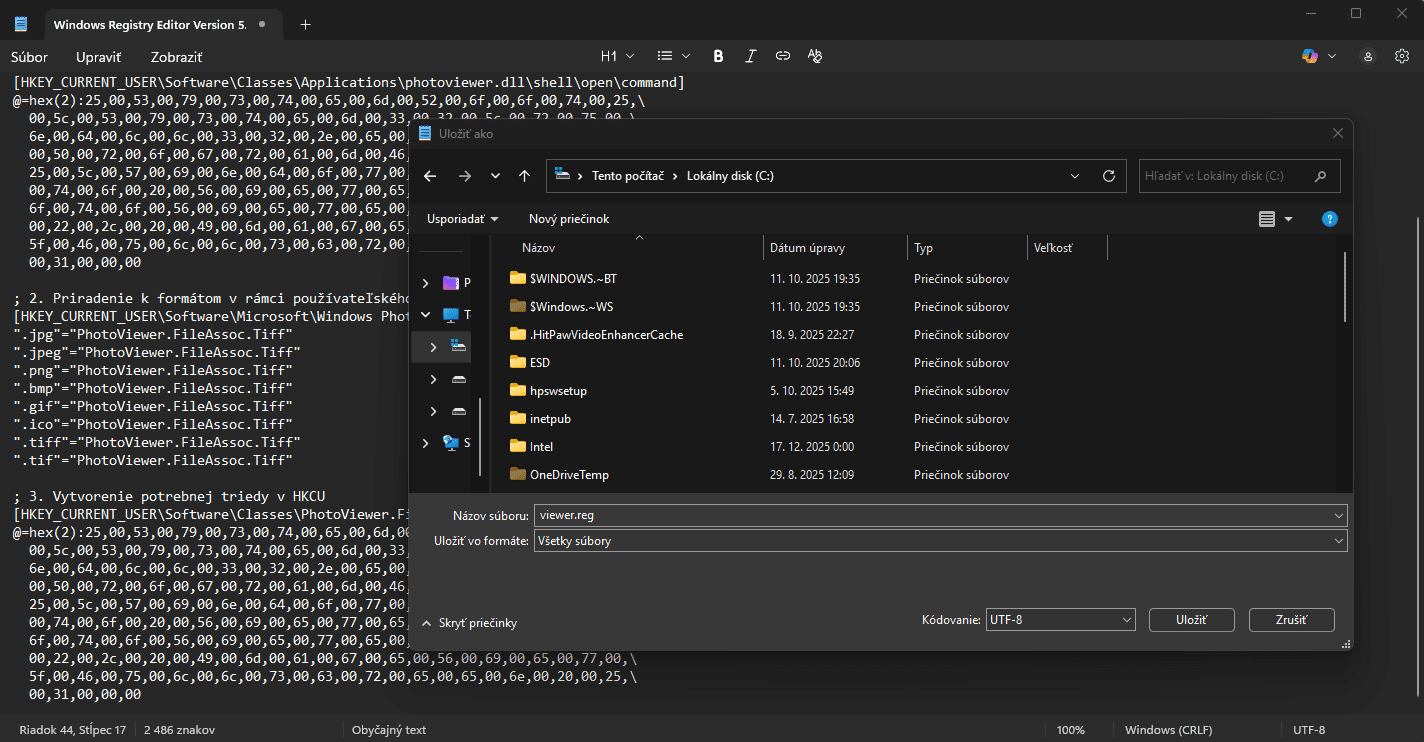
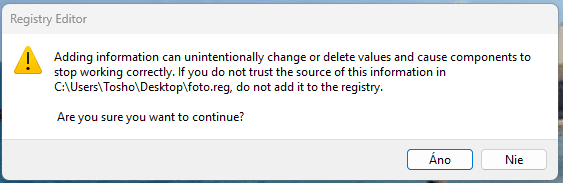
- Dvojklik na tento súbor. Windows sa ťa opýta, či to myslíš vážne. Povedz ÁNO.
- Hotovo! Teraz klikni pravým tlačidlom na ľubovoľnú fotku -> Otvoriť v programe -> Vybrať inú aplikáciu.
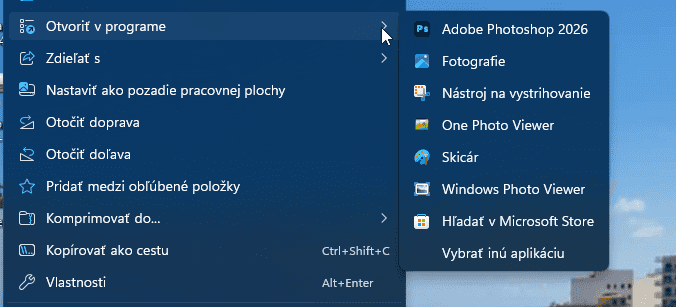
- V zozname zrazu uvidíš starý známy Windows Photo Viewer. Zaškrtni „Vždy používať túto aplikáciu“ a užívaj si rýchlosť ako za starých čias.
Tip DigitalnehoPriestoru: Ak ti ani po tomto triku nejdú otvoriť niektoré divné súbory, možno to nie sú fotky! Skús ich prehnať cez môj Magic Bytes Analyzátor a zisti pravdu.
Záver: Ktorý prehliadač fotiek si vybrať?
Neexistuje jedna správna odpoveď, ale existuje jedna zlá: Ostať pri predvolenom nastavení, ak ti pije krv.
- Chceš rýchlosť a moderný vzhľad? Ber ImageGlass.
- Chceš funkcie a nezmar? Ber IrfanView.
- Si nostalgik? Hackni si registre a vráť si Windows Photo Viewer.
Vymeň svoj prehliadač fotiek ešte dnes a ušetrený čas venuj niečomu zmysluplnejšiemu. Napríklad čítaniu môjho blogu alebo venčeniu psa (ale pozor na tie elektrické obojky, o tých sme si už písali! 😉).
Ja osobne používam One Photo Viewer. Je jednoduchý, rýchly a na zobrazenie obrázkov či fotiek ideálny. A čo ty? V čom otváraš obrázky ty? Si tím „Irfan“ alebo tím „Vydržím všetko“? Napíš mi do komentárov!
Zdroje :