Dnes už takmer každá firma používa Microsoft Teams ako hlavný nástroj pre komunikáciu a spoluprácu. Zatiaľ čo mnohí poznajú základné funkcie, len málo členov tímov pozná účinné klávesové skratky, ktoré dokážu zrýchliť prácu a spríjemniť každodenné aktivity. Poďme sa spoločne pozrieť na tie najdôležitejšie z nich.
Prečo používať klávesové skratky v Microsoft Teams?
Používanie myši je intuitívne, ale nie vždy najrýchlejšie. Klávesové skratky vám umožňujú rýchleší prístup k funkciám, zefektívniť prácu a ušetriť sekundy, ktoré sa neskôr premenia na minúty denne. Výsledkom je vyššia produktivita a menšie zaťaženie mysle opakujúcimi sa úkonmi.
Základné klávesové skratky
Tieto skratky vám pomôžu zvládnuť základné operácie rýchlo a efektívne.
- Spustiť vyhľadávanie:
Ctrl + E(Windows) /Cmd + E(Mac) - Otvorenie panela činností:
Ctrl + 1(Windows) /Cmd + 1(Mac) - Chat:
Ctrl + 2(Windows) /Cmd + 2(Mac) - Tímy:
Ctrl + 3(Windows) /Cmd + 3(Mac) - Kalendár:
Ctrl + 4(Windows) /Cmd + 4(Mac) - Hovory:
Ctrl + 5(Windows) /Cmd + 5(Mac) - Súbory:
Ctrl + 6(Windows) /Cmd + 6(Mac)
Komunikácia a chat
Jedna z najčastejších činností v Microsoft Teams je chatovanie. Tieto skratky vám ušetria kliknutia a čas.
- Odoslať správu:
Enter - Nový riadok v správe:
Shift + Enter - Označenie osoby v chate:
@meno(automaticky vypíše zoznam) - Označiť správu ako dôležitú:
Ctrl + Shift + I(Windows) /Cmd + Shift + I(Mac) - Rýchle odpovedanie na správu:
R(ak je správa označená)
Volania a schôdzky
Počas schôdzok je rýchlosť reakcie kľúčová. Skúste tieto skratky:
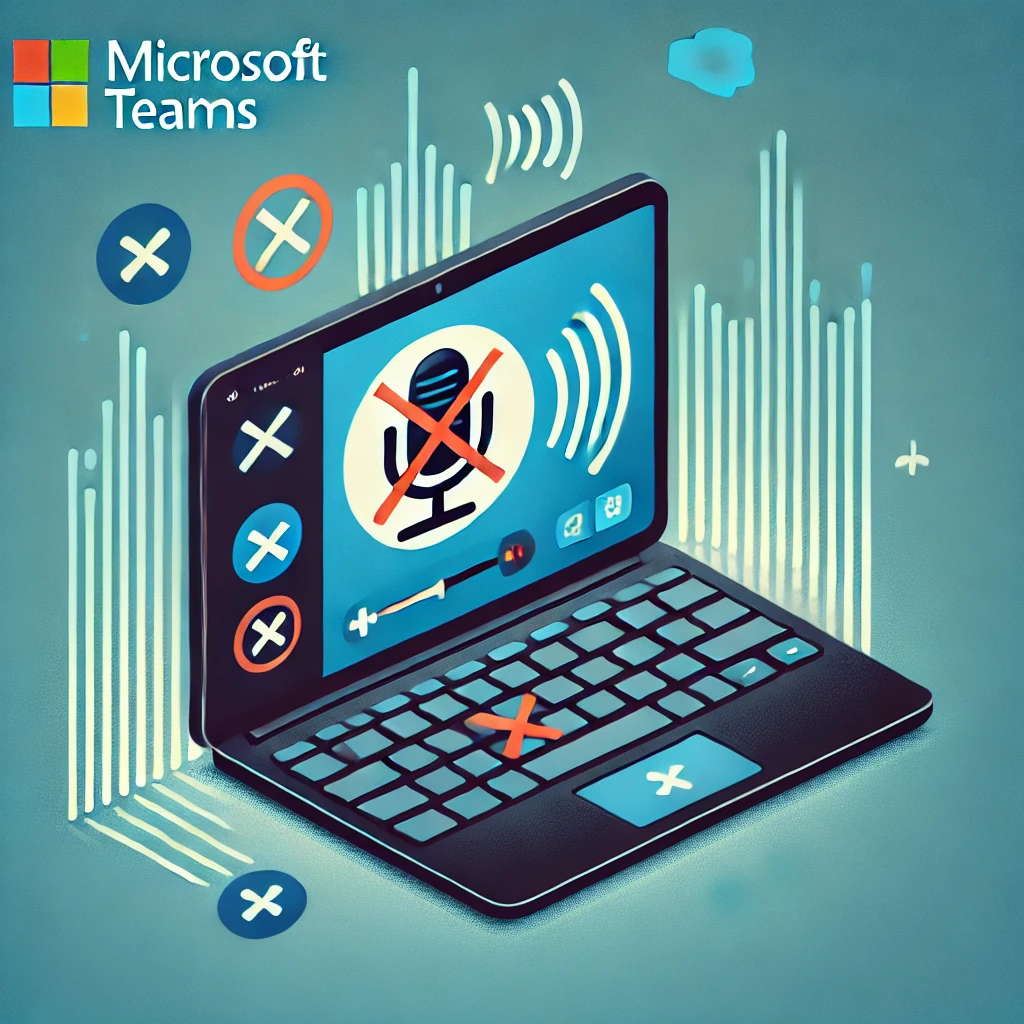
- Stlmiť/zrušiť stlmenie mikrofónu:
Ctrl + Shift + M(Windows) /Cmd + Shift + M(Mac) - Zapnúť/vypnúť kameru:
Ctrl + Shift + O(Windows) /Cmd + Shift + O(Mac) - Zobraziť/Skryť chat počas schôdzky:
Ctrl + Shift + H(Windows) /Cmd + Shift + H(Mac) - Prijať hovor:
Ctrl + Shift + S(Windows) /Cmd + Shift + S(Mac) - Odmietnuť hovor:
Ctrl + Shift + D(Windows) /Cmd + Shift + D(Mac)
Produktivita a multitasking
Zrýchlite svoje úkony pomocou týchto skôr neznámych, ale o to užitočnejších skratiek.
- Prepínanie medzi aplikáciami:
Ctrl + Tab(Windows) /Cmd + Tab(Mac) - Zatvorenie aktuálneho okna:
Ctrl + W(Windows) /Cmd + W(Mac) - Otvoriť nastavenia:
Ctrl + ,(Windows) /Cmd + ,(Mac) - Rýchle prepínanie stavu (dostupný, zaneprázdnený, nerušiť): Kliknite na profilový obrázok a vyberte stav.
Ako si zapamätať klávesové skratky?
Zapamätať si všetky skratky môže byť náročné, ale nie je to nemožné. Začnite s tými, ktoré využívate najčastejšie. Napíšte si ich na poznámkový papier alebo si vytvorte „skratkový“ plagát, ktorý si umiestnite k monitoru. Skúste sa učiť jednu novú skratku každý deň.
Buďte rýchlejší ako ostatní!
Klávesové skratky nie sú len pre IT nadšencov. Každý môže využiť ich sílu, aby získal náskok pred ostatnými.
Čím častejšie ich budete používať, tým prirodzenejšie sa stanú súčasťou vašej každodennej práce. Precvičovanie robí majstra, a skôr ako si to uvedomíte, budete efektívnejší než kedykoľvek predtým. Nechajte klávesové skratky pracovať vo vašom prospech!