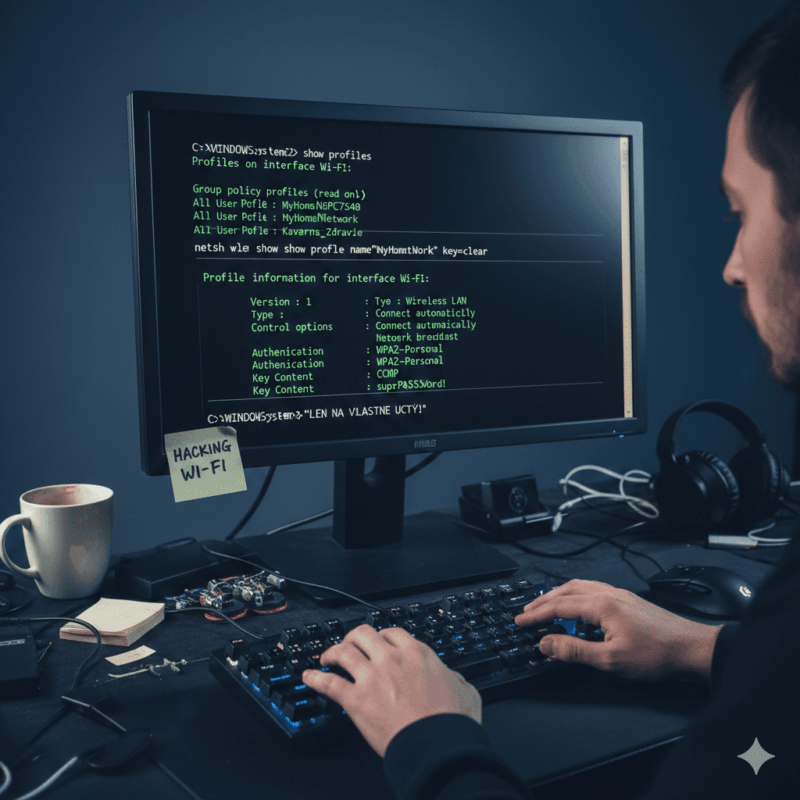
Bezpečnosť domácej Wi-Fi väčšina ľudí rieši len raz – keď nastaví heslo na routeri. Potom roky nič. Medzitým sa v sieti striedajú mobily, telky, návštevy, smart vysávač, kamerky, tlačiarne… a ty vlastne ani nevieš, kto všetko je pripojený. Práve tam vznikajú nenápadné hrozby na Wi-Fi, ktoré sa správajú potichu – až kým niekto nezačne riešiť „prečo je internet spomalený“ alebo „prečo mi prišla podozrivá SMS z banky“.
Dobrá správa: veľkú časť problémov odhalíš aj bez drahých nástrojov a bez toho, aby si bol sieťový guru. Stačí prejsť pár jednoduchých krokov, pochopiť, čo vlastne vidíš, a nastaviť si Wi-Fi tak, aby si mal nad ňou kontrolu – nie naopak.
1. Prečo sú hrozby na Wi-Fi problém aj v bežnom byte?
Možno si hovoríš: „Kto by už len útočil na moju Wi-Fi, veď nie som banka.“ Lenže útočníci dnes nepozerajú na to, kto si, ale či sa cez teba dá zarobiť alebo niečo zneužiť.
Typické hrozby na Wi-Fi v domácnosti:
-
sused, ktorý sa ti „zadarmo“ pripája na internet cez uhádnuté alebo prezradené heslo,
-
škodlivý softvér v mobile alebo notebooku, ktorý cez tvoju Wi-Fi komunikuje s útočníkom,
-
lacná smart kamera alebo IoT zariadenie, ktoré má slabé zabezpečenie a útočníci ho zneužijú do botnetu,
-
otvorené alebo zle chránené služby (FTP, vzdialená správa routera, SMB zdieľanie),
-
staré šifrovanie (WEP, WPA alebo veľmi slabé heslo).
Prečo to riešiť?
-
môžeš mať právne problémy, ak sa cez tvoju IP adresu bude páchať trestná činnosť,
-
útočník môže sledovať nezabezpečenú komunikáciu,
-
môžeš prísť o údaje z NAS, zdieľaných priečinkov či IP kamier,
-
sieť bude spomalená, pretože niečo v pozadí „žerie“ upload/download.
👉 Zamysli sa: Vieš vymenovať všetky zariadenia, ktoré máš pripojené k Wi-Fi… alebo už teraz tušíš, že tam bude pár „záhadných kúskov“?
2. Ako zistíš, kto je pripojený na tvoju Wi-Fi?
Prvý krok pri love na neznáme hrozby na Wi-Fi je jednoduchý: zisti, kto sa vôbec nachádza v tvojej sieti.
a) Prihlás sa do routera
Najčastejšie adresy:
-
-
http://192.168.0.1 -
http://192.168.1.1 -
http://192.168.88.1
-
-
niekedy nájdeš adresu na štítku routera
Po prihlásení (admin údaje by si mal mať zmenené, nie „admin/admin“) nájdi sekciu:
-
Device list / Attached devices / DHCP clients / LAN clients
Tu uvidíš:
-
názvy zariadení (napr. DESKTOP-ABC123, iPhone-Tomas, SAMSUNG-TV),
-
pridelené IP adresy (napr. 192.168.0.23),
-
MAC adresy (jedinečný identifikátor sieťovej karty).
b) Skontroluj neznáme zariadenia
-
Zabezpeč si zoznam svojich zariadení (mobily, notebooky, TV, tablet, tlačiareň, IoT).
-
Čokoľvek, čo nedokážeš priradiť, je podozrivé.
Na overenie MAC adresy môžeš použiť napr.:
-
https://macvendors.com/ – ukáže ti výrobcu sieťového zariadenia (napr. Samsung, Apple, TP-Link…).
Ak nájdeš zariadenia, ktoré nepoznáš:
-
Zmeň heslo na Wi-Fi (na silné, unikátne).
-
Nastav šifrovanie minimálne WPA2-PSK, ideálne WPA3, ak to podporuje router aj zariadenia.
-
Odpoj všetky zariadenia a pripoj postupne len tie, ktoré poznáš.
👉 Akcia pre teba: Prihlás sa do routera a pozri si zoznam pripojených zariadení. Vieš priradiť každé z nich ku konkrétnemu používateľovi alebo zariadeniu?
3. Ako skontroluješ sieť z počítača pomocou jednoduchých príkazov?
Nemusíš hneď inštalovať Wireshark. Základné hrozby na Wi-Fi odhalíš aj pomocou príkazov v počítači. Cez klávesovú skrtaku WIN+R spusti cmd.exe a píš príkazy :
a) ARP tabuľka – kto je so mnou v sieti?
Vo Windows:
-
Stlač Win + R
-
Napíš
cmda potvrď -
Zadaj príkaz:
Uvidíš zoznam IP adries v lokálnej sieti a ich MAC adresy.
-
Porovnaj ho so zoznamom z routera.
-
Ak vidíš IP, ktoré ti nesedia, alebo ich je podozrivo veľa, niečo nie je v poriadku.
b) Ping – je zariadenie živé?
Ak máš podozrivú IP (napr. 192.168.0.50):
-
Ak odpovedá, zariadenie je aktívne v sieti.
-
Ak neodpovedá, môže byť offline alebo blokované firewallom – ale záznam v ARP znamená, že tam niekedy bolo.
c) Jednoduchý pohľad na aktívne spojenia
Vo Windows môžeš použiť:
Uvidíš:
-
ktoré programy komunikujú po sieti,
-
na aké IP adresy sa pripájajú.
Ak nájdeš niečo, čo netušíš, čo je, alebo IP z „exotických“ lokalít pri bežnom surfovaní, môže to byť dôvod na ďalšie preverenie.
👉 Zamysli sa: Spúšťaš niekedy netstat? Keby si ho spustil teraz, vedel by si povedať, čo je „normálne“ a čo už divné?
4. Ako overíš reputáciu IP adries a podozrivých spojení?
Nenápadné hrozby na Wi-Fi sa často prejavujú práve podozrivými spojeniami – niekde na neznáme servery, často opakované spojenia, nečakaný upload.
a) Overenie IP adresy
Ak narazíš na IP, ktorá sa ti nepozdáva:
-
vlož IP adresu
-
skontroluj, či:
-
nie je nahlásená kvôli spamu,
-
nie je súčasťou známych útokov,
-
nemá zlú reputáciu.
-
Ďalšie možnosti (WHOIS služby):
-
nájdeš, z akej krajiny a od akého poskytovateľa IP pochádza.
b) Sledovanie komunikácie – jednoduché nástroje
Pre vizuálne sledovanie môžeš vyskúšať:
-
GlassWire – jednoduchý prehľad, ktoré aplikácie komunikujú a kam.
-
Wireshark – pokročilý nástroj, keď chceš ísť hlbšie (vyžaduje viac štúdia).
Sledovať môžeš napríklad:
-
či nejaký proces neodošle stovky spojení za minútu,
-
či sa nepoužíva podozrivý port alebo protokol,
-
či komunikácia neprebieha v čase, keď by všetko malo „spať“.
👉 Akcia: Vyber si jedno zariadenie (napr. svoj notebook) a pozri sa, kam komunikuje bežný web prehliadač, keď máš otvorených pár štandardných stránok. Získaš predstavu, čo je normálne.
5. Ako nastaviť router tak, aby hrozby na Wi-Fi nemali šancu?
Keď máš prehľad, kto je v sieti a kam komunikuješ, je čas urobiť poriadok v nastaveniach routera. Tu platí: čo nepotrebuješ, vypni.
a) Zmeň SSID a heslo
-
Nepoužívaj predvolené meno siete typu TP-LINK_1234 alebo UPC1234567.
-
Heslo nesmie byť: meno, dátum narodenia, adresa, ani „12345678“.
-
Použi dlhé heslo (min. 12–16 znakov), kombináciu písmen, číslic a symbolov.
b) Šifrovanie
-
Nastav WPA2-PSK (AES), ideálne WPA3-Personal, ak to podporuje router aj zariadenia.
-
Vyhni sa WEP, WPA (TKIP) – to je dnes prakticky deravé.
c) Vypni WPS (Wi-Fi Protected Setup)
-
WPS je síce pohodlný (stlačíš tlačidlo a si pripojený), ale patrí medzi známe bezpečnostné diery.
-
Ak ho nepotrebuješ, vypni ho.
d) Guest Wi-Fi pre návštevy
-
Vytvor samostatnú Guest Wi-Fi pre návštevy – ak to tvoj router podporuje.
-
Ideálne:
-
iný názov siete,
-
iné heslo,
-
izolácia klientov (zariadenia medzi sebou nevidia),
-
žiadny prístup do tvojej vnútornej siete (NAS, PC, tlačiarne).
-
Takto oddelíš svoje citlivé zariadenia od tých, ktoré nemáš pod kontrolou. A ak sa na guest sieti objaví infekcia, nedostane sa ľahko k tvojim dátam.
👉 Zamysli sa: Máš dnes jednu Wi-Fi pre všetko – od notebooku až po kameru pri vchode? Ak áno, vytvorenie oddelenej siete je jeden z najlepších krokov proti hrozbám na Wi-Fi.
6. Prečo sledovať logy a udalosti na routeri?
Moderné routery majú zabudované logovanie – a málokto sa na logy pozrie. Je to škoda, pretože práve tam vieš zachytiť prvé príznaky problému.
Čo sledovať v logoch?
-
opakované pokusy o prihlásenie na admin rozhranie,
-
časté odpojovanie a pripájanie rovnakého zariadenia,
-
aktiváciu/deaktiváciu Wi-Fi,
-
zmeny konfigurácie, reštarty.
Niektoré routery umožňujú:
-
posielanie logov na e-mail,
-
export logov do súboru,
-
napojenie na syslog server (pokročilejšia varianta).
Ak si logy raz za čas prejdeš, rýchlejšie zistíš, že sa „niečo deje“ ešte skôr, než nastane problém.
👉 Akcia: Pozri si logy v routeri. Vidíš tam niečo, čo sa opakuje podozrivo často – napr. login fail, reštarty alebo zmeny, ktoré si nerobil?
7. Ako otestuješ svoju sieť zvonka (ako ju vidí internet)?
Interné nastavenia sú jedna vec, ale ďalším krokom je zistiť, čo je viditeľné z internetu. Tu odhalíš hrozby typu:
-
otvorené porty pre vzdialenú správu,
-
zbytočne publikované služby (RDP, FTP, SMB),
-
„dieru“, cez ktorú môže útočník skúšať šťastie.
a) ShieldsUP! – základný test portov
Na stránke:
-
https://www.grc.com/x/ne.dll?bh0bkyd2 (ShieldsUP!)
vieš:
-
otestovať najčastejšie porty,
-
pozrieť, či sú „stealth“ (skryté), uzavreté alebo otvorené.
Ak ti test ukáže otvorené porty, polož si otázku:
-
Prečo sú otvorené? Potrebujem ich? K čomu slúžia?
b) Vzdialená správa routera
V nastaveniach routera skontroluj:
-
či nemáš povolenú vzdialenú správu z internetu (často „Remote Management“),
-
ak ju nepotrebuješ, vypni ju,
-
ak ju potrebuješ, obmedz prístup len z konkrétnej IP alebo použij VPN.
👉 Zamysli sa: Vieš dnes, či je tvoj router administrátorsky dostupný len z vnútornej siete, alebo aj z internetu? Ak netušíš, radšej sa na to pozri.
8. Príklady z praxe: čo všetko sa môže diať na tvojej Wi-Fi
Trochu reality, aby nešlo len o teóriu.
Príklad 1: „Internet ide pomaly, sused pozerá Netflix cez tvoju Wi-Fi“
Bežný používateľ:
-
má rovnaké Wi-Fi heslo 5 rokov,
-
raz ho dal susedovi „len na chvíľu“,
-
odvtedy má pocit, že internet ide večer pomalšie.
IT pohľad:
-
v zozname klientov vidíš zariadenie, ktoré nevieš identifikovať,
-
router ukazuje, že práve toto zariadenie „zožerie“ skoro celý download.
Riešenie: zmena hesla, vypnutie starého WPS, guest Wi-Fi pre návštevy. Hrozby na Wi-Fi tu nie sú len o hackeroch, ale aj o pohodlnosti a zdieľaní hesiel.
Príklad 2: Smart TV alebo kamera ako súčasť botnetu
Bežný používateľ:
-
kúpi lacnú kameru alebo TV,
-
nechá predvolené heslo,
-
nikdy neaktualizuje firmware.
IT pohľad:
-
v logoch vidíš tisíce requestov z jednej IP smerom do rôznych krajín,
-
upload linky je celý čas vyťažený.
Riešenie: zmena predvoleného hesla, oddelenie IoT do vlastnej siete, aktualizácia firmvéru. Takto znížiš riziko, že sa práve tvoje zariadenie podieľa na útoku (DDoS) na niekoho iného.
Príklad 3: Starý router ako slabé miesto
Bežný používateľ:
-
má router od operátora 8 rokov,
-
nikdy neaktualizoval firmware,
-
používa WEP alebo WPA.
IT pohľad:
-
šifrovanie je prelomené v priebehu minút až hodín,
-
útočník sa pripojí k sieti bez fyzického kontaktu,
-
môže začať skúšať prístup na zdieľané priečinky, kamery, NAS.
Riešenie: výmena routera alebo aspoň aktualizácia firmvéru, prechod na WPA2/WPA3, zmena hesiel.
👉 Akcia: Spomeň si na svoj router – koľko má rokov? Mal vôbec niekedy aktualizovaný firmware?
9. Bonus: rýchly checklist na odhalenie hrozieb na Wi-Fi
Tento checklist si môžeš prehodiť do poznámok alebo z neho spraviť PDF.
Rýchly audit:
-
Mám zmenené predvolené admin heslo na routeri.
-
Moja Wi-Fi používa aspoň WPA2-PSK (AES), ideálne WPA3.
-
Heslo na Wi-Fi má min. 12 znakov a nie je použité nikde inde.
-
Poznám všetky zariadenia, ktoré sú v zozname pripojených klientov.
-
WPS je vypnuté.
-
Návštevy majú vlastnú Guest Wi-Fi sieť.
-
IoT zariadenia (kamery, smart TV, zásuvky) sú oddelené od hlavnej siete.
-
Router má aktuálny firmware.
-
Vzdialená správa routera z internetu je vypnutá alebo obmedzená.
-
Raz za čas skontrolujem logy a pripojené zariadenia.
Keď si tento zoznam raz prejdeš, urobíš viac než väčšina domácností – a výrazne znížiš riziko, že hrozby na Wi-Fi nájdu v tvojej sieti otvorené dvere.
Záver: malý audit dnes, veľká pohoda zajtra
Domáca Wi-Fi dnes nie je len o tom, či ide internet. Je to brána k tvojej digitálnej identite, súkromiu, financiám a fotkám, ktoré máš rád.
Ak:
-
skontroluješ pripojené zariadenia,
-
pozrieš sa na sieť cez jednoduché príkazy (
arp -a,netstat), -
overíš podozrivé IP adresy,
-
poriadne nastavíš router a oddelíš IoT a návštevy,
-
raz za čas nazrieš do logov a spravíš test portov zvonku,
tak neriešiš len teóriu. Robíš konkrétne kroky, ktoré neznáme hrozby na Wi-Fi znepríjemnia natoľko, že si radšej nájdu jednoduchší cieľ.
Čo ďalej?
- Ako vybrať router ? Kompletný sprievodca v roku 2025
- Tabuľka predvolených IP adries – Ako nájsť prístup k routeru
- Nastavujeme domáci router
- WiFi štandardy : Kompletný prehľad