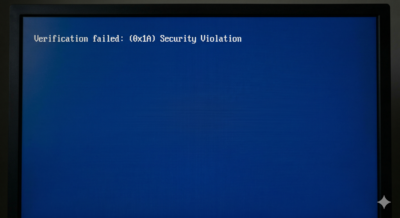
Keď sa pri štarte počítača objaví hláška Verification failed: (0x1A) Security Violation, veľa ľudí automaticky predpokladá, že je poškodený Windows, USB kľúč alebo rovno celý notebook. V praxi to však často znamená niečo iné: UEFI odmietlo spustiť bootloader, ktorému neverí. Nie je to klasický pád systému, ale bezpečnostná brzda ešte pred štartom operačného systému.
A áno, znie to dramaticky. Pozeráš na krátku strohú vetu, USB sa netvári spolupracujúco a počítač ti dá najavo asi toľko emócií ako firemný helpdesk v piatok o 15:58. Dobrá správa je, že chyba Verification failed: (0x1A) Security Violation sa vo väčšine prípadov dá vyriešiť bez zbytočnej paniky. Len treba vedieť, čo presne kontroluje UEFI a kde sa ten proces zvykne pokaziť.

Čo vlastne znamená Verification failed: (0x1A) Security Violation
Táto chyba súvisí s funkciou Secure Boot. UEFI si pri štarte kontroluje, či súbor, z ktorého sa má systém spustiť, má dôveryhodný digitálny podpis. Ak podpis chýba, nesedí alebo je dokonca na zozname blokovaných podpisov, štart sa zastaví. Výsledok je presne ten, ktorý vidíš na obrazovke: Verification failed: (0x1A) Security Violation.
Inými slovami: počítač ti nehovorí „som pokazený“, ale skôr „tomuto neverím, nepustím to ďalej“. A úprimne, z bezpečnostného pohľadu je to správne. Presne takto sa má správať mechanizmus, ktorý má chrániť systém pred bootkitmi, neoverenými EFI súbormi a rôznymi pochybnými experimentmi pri štarte.
Prečo vzniká Secure Boot chyba najčastejšie
Najčastejšie sa táto Secure Boot chyba objaví v týchto situáciách:
Ak sa chyba objavila pri bootovanie z USB, veľmi často nejde o problém hardvéru. USB kľúč môže byť úplne v poriadku, len jeho štartovacie súbory nespĺňajú to, čo UEFI momentálne vyžaduje.
| Situácia | Čo sa deje | Typické riešenie |
|---|---|---|
| Staré alebo upravené ISO | Bootloader nemá platný podpis | Stiahnuť nové oficiálne ISO |
| Bootovanie z USB cez starý nástroj | Nástroj vytvorí nekompatibilný EFI štart | Použiť Rufus alebo aktuálny Ventoy |
| Staršia verzia Ventoy | Secure Boot podpora nie je úplná | Aktualizovať Ventoy |
| BIOS/UEFI update | Zmenia sa databázy podpisov db/dbx | Nahrať nové médium alebo resetovať kľúče |
| Vlastné Secure Boot kľúče | Niekto menil nastavenia a rozbil dôveru | Obnoviť default keys |
Ak sa chyba objavila pri bootovanie z USB, veľmi často nejde o problém hardvéru. USB kľúč môže byť úplne v poriadku, len jeho štartovacie súbory nespĺňajú to, čo UEFI momentálne vyžaduje. Ak si nie si istý, či si médium pripravil správne, pozri si aj návod ako vytvoriť bootovateľné USB, kde rozoberám správny postup aj najčastejšie chyby pri jeho tvorbe.
Rýchly checklist: čo spraviť ako prvé
Keď nechceš čítať teóriu a potrebuješ sa pohnúť ďalej, začni týmto:
- stiahni ISO znova z oficiálneho zdroja,
- vytvor bootovacie médium novým a overeným nástrojom,
- vyskúšaj iný USB port,
- otestuj USB na inom počítači,
- dočasne vypni Secure Boot a over, či problém zmizne,
- ak ide o firemné zariadenie, neexperimentuj naslepo s kľúčmi ani BIOS nastaveniami.
Tento checklist býva pri chybe Verification failed: (0x1A) Security Violation často rýchlejší než polhodina hnevu, tri zbytočné reštarty a jeden vnútorný monológ o tom, prečo technika opäť sabotuje život.
Najrýchlejší test: dočasne vypni Secure Boot
Ak ide o tvoj vlastný počítač a nepotrebuješ striktne dodržať firemnú politiku, najrýchlejší test je jednoduchý: dočasne vypni Secure Boot v UEFI.
Postup býva podobný na väčšine zariadení:
- Reštartuj počítač a vojdi do BIOS/UEFI cez Del, F2, Esc alebo F10.
- Nájdeš sekciu Boot, Security alebo System Configuration.
- Vyhľadaj položku Secure Boot.
- Nastav ju na Disabled.
- Ulož zmeny a znova skús bootovanie z USB.
Ak po vypnutí Secure Boot všetko funguje, príčina je prakticky potvrdená. Problém nebol v disku ani v tom, že by zariadenie „odišlo do večných lovíšť“, ale v overení podpisu pri štarte.
Keď Secure Boot vypnúť nemôžeš
Na firemnom notebooku, spravovanom zariadení alebo pri stroji s prísnou bezpečnostnou politikou sa dočasné vypnutie Secure Boot nemusí hodiť. Vtedy treba ísť čistejšou cestou.
1. Použi aktuálne a oficiálne ISO
Najmä pri Linuxe alebo rescue nástrojoch staršie obrazy často obsahujú bootloader, ktorý už dnešné UEFI odmietne. Ak máš staršie ISO stiahnuté „niekde z disku“, začni od nuly. Toto je úplný základ, keď riešiš Secure Boot chyba a nechceš si vyrobiť ďalší problém navyše.
2. Aktualizuj nástroj na tvorbu USB
Ak používaš Rufus, Ventoy alebo iný nástroj, drž ho aktuálny. Staršia verzia nemusí správne pripraviť EFI súbory. Pri bootovanie z USB je práve toto častá pasca: človek rieši BIOS, pritom problém spravil dávno predtým pri tvorbe média. A ak potrebuješ z USB nielen inštalovať, ale aj zachraňovať systém alebo dáta, mrkni aj na článok Live OS na USB: záchranný padák pre tvoj operačný systém, kde ukazujem, prečo sa oplatí mať pripravené aj núdzové bootovacie riešenie.
3. Skontroluj Secure Boot keys
Niektoré BIOSy ponúkajú možnosti ako:
- Restore Factory Keys
- Install Default Secure Boot Keys
- Reset to Setup Mode
Ak sa niekto v minulosti hral s vlastnými kľúčmi, táto obnova vie problém odstrániť. POZOR : Rob ju však len vtedy, keď vieš, čo robíš alebo máš zariadenie pod kontrolou.
4. Aktualizuj BIOS alebo UEFI
Výrobcovia občas menia databázy dôveryhodných a blokovaných podpisov. To znamená, že starý bootloader, ktorý v minulosti fungoval, môže byť dnes odmietnutý. Ak chyba Verification failed: (0x1A) Security Violation začala po update alebo po dlhšom čase bez zásahu, BIOS update môže byť rozumný krok.
Kedy spozornieť viac než obvykle
Vo väčšine prípadov je to len nekompatibilita. Niekedy však treba zapnúť aj profesionálnu paranoju.
Zbystri, ak:
- sa chyba objavila po použití neznámeho USB,
- UEFI ukazuje nové boot záznamy, ktoré si nepridal,
- EFI partícia obsahuje podozrivé súbory,
- problém vznikol po použití pochybných „all-in-one“ nástrojov z nejasného zdroja.
Vtedy už nejde len o obyčajnú Secure Boot chyba, ale potenciálne aj o zásah do boot reťazca. V takom prípade dáva zmysel zálohovať dáta, preveriť EFI partíciu a pri citlivom zariadení zvážiť čistú inštaláciu.
FAQ : Verification failed: (0x1A) Security Violation
- Je chyba Verification failed: (0x1A) Security Violation nebezpečná?Sama o sebe nie. Najčastejšie len informuje, že UEFI odmietlo neoverený bootloader. Je to ochrana, nie automaticky znak kompromitácie.
- Môže to spôsobovať pokazený USB kľúč?Áno, ale nie je to najčastejší scenár. Pri bootovanie z USB býva častejší problém v zlom ISO, starom nástroji alebo nepodpísanom EFI loaderi.
- Pomôže vypnutie Secure Boot?Ako test áno, veľmi často. Ako trvalé riešenie závisí od toho, či zariadenie používaš doma alebo vo firemnom prostredí.
- Prečo mi to fungovalo predtým a teraz nie?Mohla sa zmeniť verzia BIOSu, databáza podpisov, bootovací nástroj alebo samotné ISO. Aj drobná zmena vie spôsobiť, že Verification failed: (0x1A) Security Violation zrazu vyskočí tam, kde predtým nebola.
Záver
Chyba Verification failed: (0x1A) Security Violation vyzerá na prvý pohľad nepríjemne, ale vo väčšine prípadov ju vyriešiš bez dramatického zásahu. Základ je jednoduchý: over ISO, over nástroj na vytvorenie média, skús dočasne vypnúť Secure Boot a pri spravovaných zariadeniach postupuj opatrne. Ak vieš, že problém vznikol pri bootovanie z USB, zameraj sa najprv na médium a kompatibilitu, nie na katastrofické scenáre.
Najhoršie, čo môžeš spraviť, je bezhlavo klikať po BIOSe a meniť všetko, čo sa hýbe. Najlepšie, čo môžeš spraviť, je chápať, čo ti počítač hovorí. A pri tejto chybe ti v skutočnosti hovorí celkom rozumne: „Toto nepustím, kým si nebudem istý, že je to v poriadku.“
Zdroje :