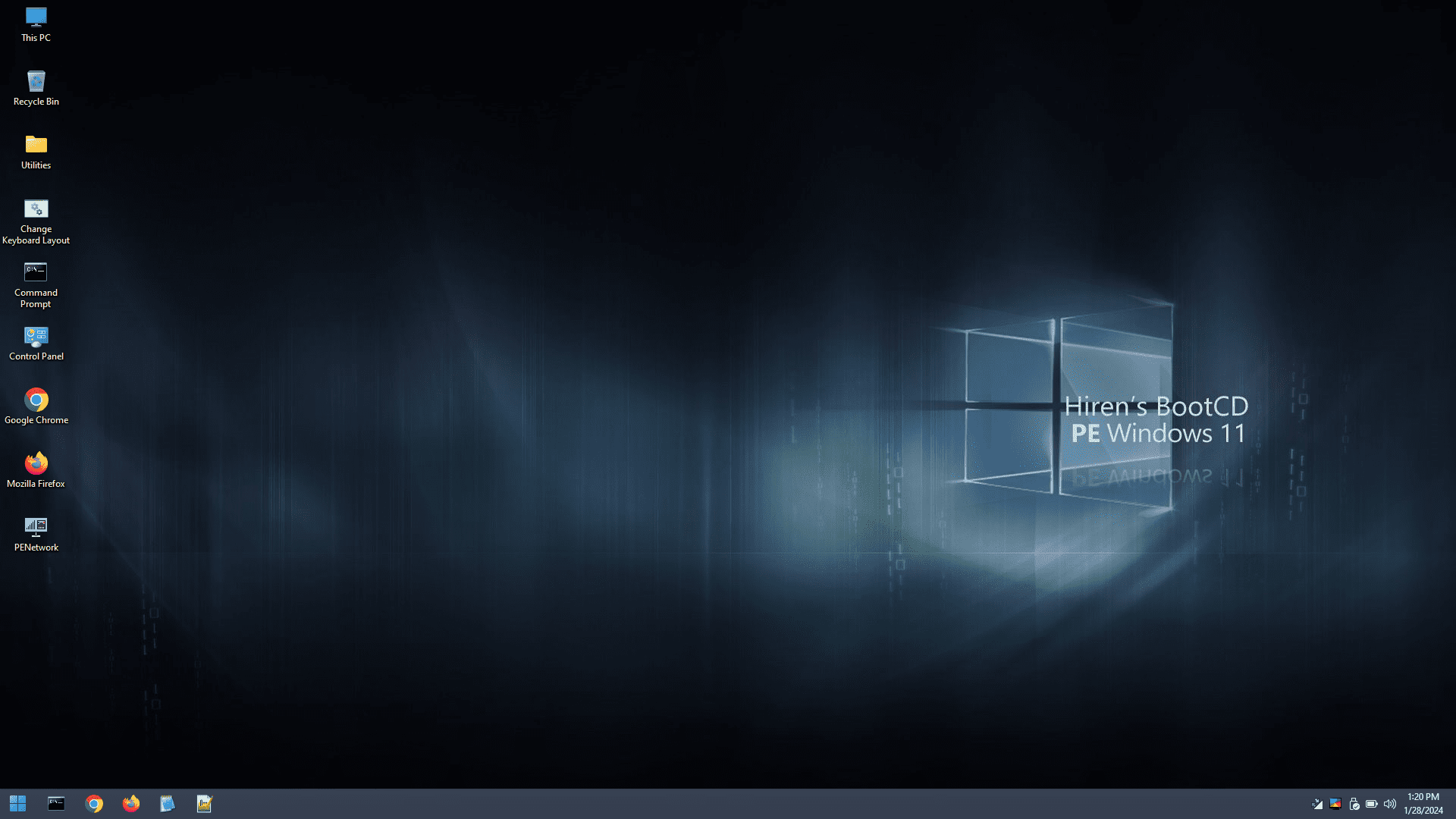
Výpadok systému alebo stratené dáta patria medzi najväčšie obavy všetkých užívateľov. Keď sa však pripravíte vopred, môžete si ušetriť nervy a stratený čas. V tomto článku ukážeme, ako vytvoriť kompletnú zálohu operačného systému pomocou bezplatného softvéru Macrium Reflect Free. Obnova OS je pritom jedným z najdôležitejších krokov pre zabezpečenie kontinuity práce.
PREČO ZÁLOHOVAŤ OPERAČNÝ SYSTÉM?
Operačný systém a dáta uložené na pevnom disku sú zraniteľné voči mnohým rizikám – od zlyhania hardvéru a útokov ransomvéru po náhodné vymazanie súborov. Záloha celého systému, známa aj ako obraz disku (disk image), poskytuje možnosť obnoviť vaše zariadenie presne do stavu, v akom bolo v čase vytvorenia zálohy.
ČO JE MACRIUM REFLECT FREE?
Macrium Reflect Free je nástroj na klonovanie a zálohovanie diskov, ktorý je dostupný zadarmo pre osobné použitie. Tento softvér ponúka možnosť vytvárania kompletných obrazov diskov, klonovania diskov a jednoduchú obnovu v prípade problémov.
AKO VYTVORIŤ ZÁLOHU OS V MACRIUM REFLECT FREE
1. STIAHNITE A NAINŠTALUJTE MACRIUM REFLECT FREE
- Prejdite na oficiálnu stránku Macrium Reflect Free.
- Stiahnite inštalátor a spustite ho.
- Počas inštalácie zvoľte bezplatnú verziu.
2. PRIPRAVTE SI EXTERNÝ DISK NA ZÁLOHU
- Pripojte externý pevý disk alebo USB disk s dostatočnou kapacitou.
- Uistite sa, že je disk viditeľný v systéme Windows.
3. SPUSTITE MACRIUM REFLECT A VYBERTE DISK
- Otvorte Macrium Reflect.
- Na hlavnej obrazovke sa zobrazí zoznam diskov a oddielov.
- Vyberte disk, ktorý obsahuje operačný systém (často Disk 0).
4. VYBERTE MOŽNOSŤ „CREATE AN IMAGE OF THE PARTITION(S) REQUIRED TO BACK UP AND RESTORE WINDOWS“
- Kliknite na tlačidlo, ktoré vytvorí obraz oddielov potrebných na obnovu Windowsu.
5. NASTAVTE CIEľ ZÁLOHY
- Vyberte umiestnenie, kam chcete uložiť zálohu (napr. externý disk).
- Uistite sa, že na disku je dostatok miesta.
6. SPUSTITE PROCES ZÁLOHY
- Kliknite na Next a skontrolujte nastavenia.
- Kliknite na Finish a vyberte možnosť Run backup now.
- Počkajte, kým sa záloha dokončí. Tento proces môže trvať niekoľko minút alebo hodín v závislosti od veľkosti disku.
7. VYTVORTE ZÁCHRANNÝ DISK (RESCUE MEDIA)
- V hlavnom menu kliknite na Other Tasks > Create Rescue Media.
- Vyberte USB alebo CD/DVD a postupujte podľa pokynov.
- Tento disk použijete na obnovenie systému, ak by bol OS nefunkčný.
OBNOVA SYSTÉMU POMOCOU MACRIUM REFLECT FREE
- Pripojte externý disk so zálohou a spustite záchranný disk (Rescue Media).
- V rozhraní záchranného prostredia vyberte zálohu.
- Postupujte podľa pokynov na obnovenie obrazu disku.
TIPY NA OPTIMÁLNE ZÁLOHOVANIE
- Pravidelnosť: Vytvárajte zálohy aspoň raz mesačne.
- Overenie záloh: Po vytvorení zálohy ju otestujte.
- Bezpečnosť: Uchovávajte zálohy na bezpečnom mieste mimo hlavnej lokality.
ZÁVER
Pripraviť sa na najhoršie je najlepší spôsob, ako minimalizovať straty. S Macrium Reflect Free dokážete jednoducho a efektívne vytvoriť obraz celého operačného systému a zaistiť si tak pokoj v prípade problémov. Preto nepodceňte dôležitosť záloh a začnite ešte dnes!