Poznáte ten pocit. Chcete nainštalovať novú hru alebo aktualizáciu Windowsu a počítač na vás skríkne: „Nedostatok miesta na disku“. Otvoríte Prieskumníka a svieti tam ten hrozivý červený pásik pri disku C. Disk C: je plný, Windows spomaľuje a vy začnete nervózne mazať fotky z dovolenky. STOP.
Vo väčšine prípadov za problém nemôžu vaše fotky, ale „digitálny odpad“ – dočasné súbory, staré aktualizácie, hibernačný súbor či neviditeľné cache. V tomto návode si ukážeme, ako získať 10–20 GB miesta späť bez mazania fotiek – pomocou nástroja WizTree a pár overených trikov z Windows prostredia. A áno, tvoj disk potrebuje raz za čas poriadne „limpiar (lim-pi-ar)“ – vyčistiť, inak sa urazí.
Disk C: je plný … – prečo sa to deje aj na novom počítači?
Ak máš pocit, že Disk C: je plný „sám od seba“, nie je to len tvoj dojem. Windows postupne zaberá miesto:
-
Hibernácia – vytvára súbor hiberfil.sys, ktorý je približne veľký ako tvoja RAM (napr. 16 GB RAM = ~16 GB súbor na disku).
-
Windows Update a komponenty systému – priečinky ako WinSxS a SoftwareDistribution ukladajú staré verzie komponentov a aktualizácií.
-
Dočasné súbory a cache – prehliadače, aplikácie, inštalátory, logy.
-
Hry a programy – Steam, Epic, Adobe, IDE… často desiatky gigabajtov.
Keď sa Disk C: zaplní, cieľ nie je „niečo náhodne zmazať“, ale zistiť čo presne zaberá miesto – a odstrániť to bezpečne.
Je disk zaplnený ? Začni analýzou – WizTree ti ukáže, kde miznú gigabajty
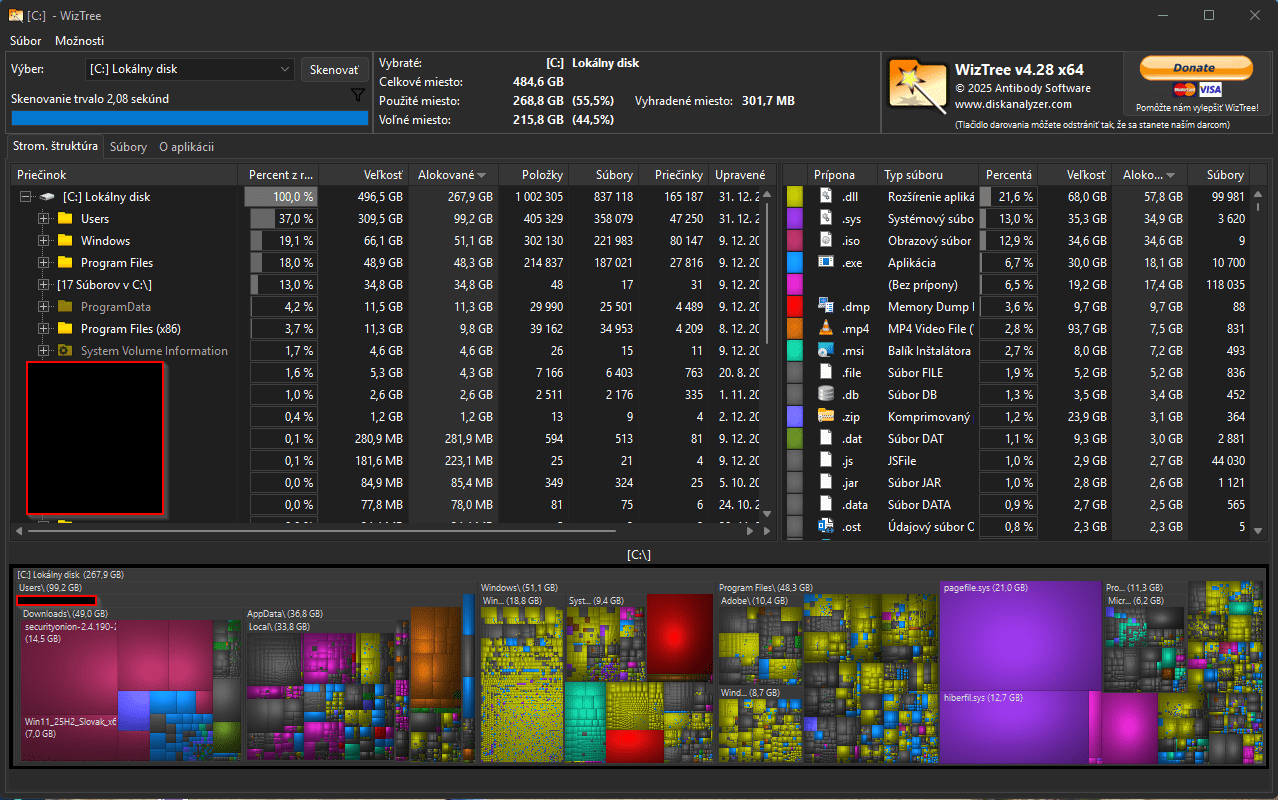
Zabudni na slepé klikanie v Prieskumníkovi. Nástroj WizTree ti za pár sekúnd ukáže, čo žerie disk.
Prečo nie WinDirStat?
WinDirStat bol fajn, ale je pomalší. WizTree pri NTFS diskoch číta priamo Master File Table (MFT) – špeciálnu tabuľku, ktorú používa Windows na evidenciu všetkých súborov. Vďaka tomu analyzuje disk extrémne rýchlo.
Postup:
-
Na oficiálnej stránke WizTree stiahni Portable (ZIP) verziu.
-
Rozbaľ ZIP, spusti WizTree64.exe (ideálne ako správca).
-
Vyber disk C: a klikni na Scan.
-
V spodnej časti uvidíš farebnú mapu – veľké obdĺžniky = najväčšie súbory.
Zrazu už nevidíš len „Disk C: je plný“, ale konkrétnych vinníkov – obrovský hibernačný súbor, staré inštalátory, hry, ISO obrazy a podobne.
Je disk zaplnený kvôli systémovým súborom? Získaj 10–20 GB bezpečne
1. Hiberfil.sys – vypni hibernáciu (zisk 6–32 GB)
Ak nepoužívaš hibernáciu (len uspávanie alebo vypnutie), súbor hiberfil.sys je zbytočný. Zaberá približne toľko miesta, koľko máš RAM. Ak nevieš aký je rozdiel medzi vypnutím, uspaním a hibernáciou, pozri sa sem.
Ako ho odstrániť:
-
Otvor Príkazový riadok ako správca (CMD ako admin).
-
Zadaj príkaz:
-
Stlač Enter a reštartuj PC.
Súbor hiberfil.sys zmizne a disk je menší – často +10 až 20 GB miesta.
Tip: Ak by si sa niekedy chcel k hibernácii vrátiť, použiješ
powercfg /hibernate on.
2. Staré aktualizácie a dočasné súbory – Storage Sense
Moderné Windows (10 a 11) majú vstavanú funkciu Storage Sense, ktorá vie bezpečne mazať:
-
dočasné súbory,
-
staré aktualizácie Windowsu,
-
súbory z Koša,
-
staré súbory z priečinka Prevádzajúce sa inštalácie Windows (Windows.old).
Ako na to:
-
Otvor Nastavenia → Systém → Úložisko (Storage).
-
Zapni Storage Sense.
-
Klikni na Dočasné súbory (Temporary files) a vyber, čo chceš zmazať.
-
Spusti čistenie.
Len týmto krokom vieš získať niekoľko gigabajtov, bez zásahu do fotiek či dokumentov.
3. WinSxS – čo určite nemazať ručne
Ak ti WizTree ukazuje obrovský priečinok C:\Windows\WinSxS, nesiahaj naň manuálne. Microsoft priamo varuje, že ručné mazanie z WinSxS môže poškodiť systém a znemožniť aktualizácie.
Ak chceš WinSxS optimalizovať, používaj iba oficiálne nástroje (Disk Cleanup, DISM). Pre bežného používateľa však väčšinou stačí Storage Sense.
Disk C: je plný, lebo ho žerú aplikácie a hry – čo odstrániť?
Veľké farebné bloky vo WizTree ti často ukážu hry, ktoré si roky nespustil, alebo aplikácie, ktoré nepotrebuješ.
-
Hry (Steam, Epic, Xbox Game Pass)
-
Ak vidíš 60–100 GB v priečinku SteamLibrary alebo Games, odinštaluj nepoužívané tituly cez ich launcher.
-
-
Veľké programy (Adobe, IDE, virtuálne stroje)
-
Skontroluj, či naozaj potrebuješ všetko nainštalované. Často stačí jeden editor, nie tri.
-
-
Staré ISO, ZIP a inštalátory
-
V priečinkoch Stiahnuté súbory (Downloads) a na ploche nájdeš často ISO obrazy, ovládače a inštalátory, ktoré už nepoužiješ.
-
Keď je systémový disk zaplnený, je omnoho efektívnejšie odinštalovať jednu 80 GB hru než vymazávať stovky malých súborov.
7 rýchlych tipov, ako ho udržať vo forme
-
Raz za mesiac spusti WizTree a skontroluj najväčších „žrútov“.
-
Priebežne maž dočasné súbory cez Storage Sense.
-
Fotky a videá ukladaj na iný disk (D:), externý disk alebo NAS, nie do koreňa C:.
-
Nauč sa nepoužívať plochu ako skládku – veľké súbory patria do štruktúrovaných priečinkov.
-
Pravidelne odinštaluj programy, ktoré už nepoužívaš.
-
Nemaž systémové priečinky ručne (Windows, Program Files, WinSxS, Installer).
-
Kontroluj si, kedy ti Windows hlási, že disk C: je plný – čím skôr problém riešiš, tým menej bolestivé je čistenie.
Záver: Disk C: je plný len vtedy, keď nemáš prehľad
Namiesto panického mazania fotiek z dovolenky si urob poriadok v tom, čo sa na disku deje. Nástroj WizTree ti dá prehľad, Storage Sense a vypnutie hibernácie ti prinesú rýchle gigabajty navyše a odinštalovanie starých hier urobí zázraky.
Ak ti najbližšie Windows nahlási, že disk C je plný, už nebudeš bezmocne pozerať na červený prúžok – presne budeš vedieť, čo spraviť, aby mal tvoj disk zasa voľne dýchať. A ak by sa ti WizzTree nepáčil, môžeš použiť BleachBit na vyčistenie svojho Windows-u.
Zdroje :
Microsoft , Microsoft , DiskAnalyzer