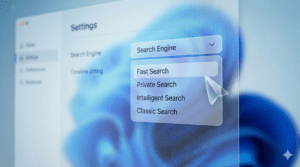
Ak patríš k tým, ktorých zmena vyhľadávača na niečo iné poteší, si tu správne. V tomto návode si ukážeme, ako zmeniť predvolený vyhľadávač podľa tvojho gusta – či už chceš klasický vyhľadávač Google, alebo chceš ísť s dobou a skúsiť moderný AI vyhľadávač Perplexity.
Kúpiš si nový notebook, s radosťou ho otvoríš, spustíš prehliadač, napíšeš do riadku adresu „ako upiecť bábovku“ a… zrazu na teba vyskočí predvolený vyhľadávač. Výsledky sú trochu iné, než si zvyknutý, mapy vyzerajú inak a ty máš pocit, že si sa ocitol v paralelnom vesmíre.
Microsoft sa snaží svoj vyhľadávač presadiť všetkými desiatimi. Aby som bol fér, Bing má svoje nesporné výhody a technologicky ide dopredu míľovými krokmi, ale mnohým používateľom na Slovensku pre bežné hľadanie jednoducho nesedí. Indexácia slovenských webov je často slabšia a zvyk je železná košeľa. Tento návod nie je kampaňou proti Microsoftu, ale pomocou pre tých, ktorí preferujú iný štýl vyhľadávania.
Prečo vlastne meniť to, čo tam je nastavené?
Nie je to len o logu. Predvolený vyhľadávač je služba, ktorá sa automaticky opýta internetu, čo chceš, keď píšeš priamo do adresného riadku (omnibaru).
- Kvalita výsledkov: Vyhľadávač google má stále najväčšiu databázu slovenských stránok.
- Rýchlosť odpovede: Ak prejdeš na ai vyhľadávač perplexity, nedostaneš len zoznam linkov, ale hotovú odpoveď so zdrojmi. Je to, akoby si preskočil polovicu práce. Viac o tom, ako funguje nová éra surfovania, píšeme v článku o prehliadači Comet a Perplexity.
- Zvyk a synchronizácia: Ak máš Android a Google účet, história vyhľadávania sa ti pekne synchronizuje.
Ako zmeniť predvolený vyhľadávač v Google Chrome (PC/NTB)
Chrome je najpopulárnejší, ale aj tu sa môže stať, že sa ti tam „votrie“ iný vyhľadávač (často cez nejaké inštalované rozšírenie).
- Klikni na tri bodky v pravom hornom rohu ⫶.
- Vyber Nastavenia (Settings).
- V ľavom menu klikni na Vyhľadávač (Search engine).
- Hneď prvá možnosť je „Vyhľadávač používaný v paneli s adresou“. Rozklikni menu a vyber Google.
- Ak tam Google nevidíš (alebo chceš pridať Perplexity), klikni na Spravovať vyhľadávače a vyhľadávanie na webe.
💡 Tip pre fajnšmekrov: Ako pridať Perplexity do Chrome?
Perplexity zvyčajne nie je v zozname. Musíš ho pridať manuálne:
- V sekcii „Spravovať vyhľadávače“ klikni na Pridať (pri sekcii Vyhľadávanie na webe).
- Názov: Perplexity
- Skratka: @p (alebo len p)
- URL s %s:
https://www.perplexity.ai/search?q=%s - Teraz ho môžeš nastaviť ako predvolený vyhľadávač.
Ako skrotiť Microsoft Edge (Keď sa predvolený vyhľadávač nechce pustiť)
Edge je skvelý prehliadač, ale Microsoft nastavenie zmeny vyhľadávača schoval hlbšie, než by bolo slušné. Zmena predvoleného vyhľadávača tu vyžaduje pár klikov navyše.
- Klikni na tri bodky vpravo hore
.... - Choď do Nastavenia (Settings).
- V ľavom menu klikni na Ochrana osobných údajov, vyhľadávanie a online funkcie (Privacy, search, and services).
- Scroluj úplne dole! Áno, až na samé dno. Tam nájdeš nenápadnú možnosť Panel s adresou a vyhľadávanie (Address bar and search).
- Tu nájdeš možnosť „Vyhľadávací nástroj používaný v paneli s adresou“. Zmeň predvolený vyhľadávač na Google.
Pozor: Ak je pole sivé a nedá sa zmeniť, pravdepodobne máš nainštalované nejaké firemné zabezpečenie alebo škodlivé rozšírenie. O tom, ako môžu byť doplnky zradné, sme písali v článku Rozšírenia v prehliadači môžu byť nebezpečné.
Zmena vyhľadávača na mobile (Android a iOS)
Na mobile je to často ešte dôležitejšie, lebo tam chceš výsledky hneď.
Chrome na mobile (Android/iOS)
- Otvor aplikáciu Chrome.
- Klikni na tri bodky (alebo profilovú fotku).
- Choď do Nastavenia.
- Klikni na Vyhľadávač.
- Vyber si Google alebo iný preferovaný nástroj.
Safari (iPhone)
Apple má defaultne Google, ale ak si si to omylom zmenil:
- Otvor Nastavenia v iPhone (ozubené koleso).
- Nájdi položku Safari.
- Klikni na Vyhľadávač.
- Tu si môžeš zvoliť Google, Yahoo, Bing, DuckDuckGo alebo Ecosia. (Perplexity tu zatiaľ natívne chýba, musíš použiť ich aplikáciu).
Prečo prejsť na AI vyhľadávač Perplexity?
Možno si hovoríš, prečo by si mal opustiť starý dobrý vyhľadávač google. Odpoveď je efektivita. AI vyhľadávač perplexity nefunguje na kľúčové slová, ale na otázky.
- Google: Napíšeš „najlepší recept na palacinky“. Dostaneš 10 odkazov, musíš klikať, scrolovať cez reklamy a omáčky o babičkinom detstve.
- Perplexity: Napíšeš to isté. Dostaneš okamžite recept, zoznam surovín a tipy, vytiahnuté z 5 najlepších zdrojov.
Ak chceš vedieť, ako tieto AI nástroje menia hru, pozri si naše porovnanie AI nástroje: Gemini, ChatGPT a Copilot, kde sa dozvieš viac o tom, ako si vybrať ten správny nástroj.
Čo robiť, ak sa vyhľadávač stále mení späť?
Nastavil si Google, ale na druhý deň tam máš zase predvolený vyhľadávač alebo nejaké podozrivé „Secure Search“? Toto nie je funkcia, to je pravdepodobne malware alebo agresívne rozšírenie (browser hijacker).
- Skontroluj nainštalované rozšírenia a vymaž všetko, čo nepoznáš.
- Prebehni počítač antivírusom.
- V Chrome použi funkciu „Resetovať nastavenia“ (nájdeš na konci nastavení).
FAQ: Rýchle odpovede pre zmätených surferov
- Sú výsledky v pôvodnom vyhľadávači horšie?
Nie sú vyslovene horšie, sú len iné. Kým na globálne témy funguje riešenie od Microsoftu skvele, pre naše slovenské reálie je vyhľadávač google často presnejší a má viac lokálnych dát.
- Môžem mať dva predvolené vyhľadávače naraz?Nie, predvolený vyhľadávač môže byť len jeden. Môžeš si však nastaviť skratky (napríklad v Chrome), kde napíšeš
@gpre Google,@ppre Perplexity a@bpre Bing. Potom stlačíš Tab. - Stojí Perplexity peniaze?Základná verzia je zadarmo a je skvelá. Pro verzia ponúka pokročilejšie modely (GPT-4, Claude 3), ale na bežné hľadanie stačí free.
- Prečo Microsoft tak tlačí Bing?Lebo sú to dáta a reklama. Každé vyhľadávanie sú peniaze. Preto je zmena Bing v Edge taká "schovávačka".
Záver a Checklist
Zmeniť predvolený vyhľadávač je otázka minúty, ale ušetrí ti hodiny frustrácie ročne. Či už sa vrátiš ku klasike, alebo skúsiš AI vyhľadávač Perplexity, dôležité je, aby prehliadač slúžil tebe, nie ty jemu.
Checklist pre úspešnú zmenu:
- Otvoril som nastavenia prehliadača.
- Našiel som sekciu „Vyhľadávač“ (v Edge „Ochrana súkromia“ -> „Panel s adresou“).
- Zmenil som predvolený vyhľadávač na Google alebo pridal Perplexity.
- Skontroloval som, či nemám v prehliadači škodlivé rozšírenia.
- Vyskúšal som nové vyhľadávanie cez adresný riadok.
Teraz už vieš, ako na to. Šťastné hľadanie!