Makrá v Exceli sú skryté poklady, ktoré ti môžu ušetriť hodiny manuálnej práce. Nemusíš byť programátor ani Excel expert, aby si ich mohol používať. Tento sprievodca ťa prevedie krok za krokom tvorbou makra. Získaš efektívne riešenie na automatizáciu opakujúcich sa úloh. Pretože čas je vzácny, poďme si ukázať, ako vytvoriť Excel makro bez programovania ?
Čo je makro a na čo ho použiť?
Makro je súbor príkazov, ktoré Excel vykoná automaticky. Predstav si, že denne vymažeš určité riadky, upravíš formát buniek a uložíš súbor na konkrétne miesto. S makrom to zvládneš jediným kliknutím. Takýto nástroj ti ušetrí nielen prácu, ale aj energiu.
Použitie makra:
- Formátovanie tabuliek.
- Automatické pridávanie vzorcov.
- Úprava dát a filtrovanie.
- Tvorba opakujúcich sa reportov.
Ako vytvoriť makro bez programovania?
1. Zapni si kartu Vývojár
Povolenie karty Vývojár je prvý krok:
- Klikni na Súbor → Možnosti.
- Vyber Prispôsobiť pás s nástrojmi.
- Zaškrtni políčko Vývojár.
- Potvrď kliknutím na OK.
Teraz vidíš kartu Vývojár v hlavném menu Excelu.
2. Nahrávanie makra
Najjednoduchšou cestou k makru je jeho nahrávanie:
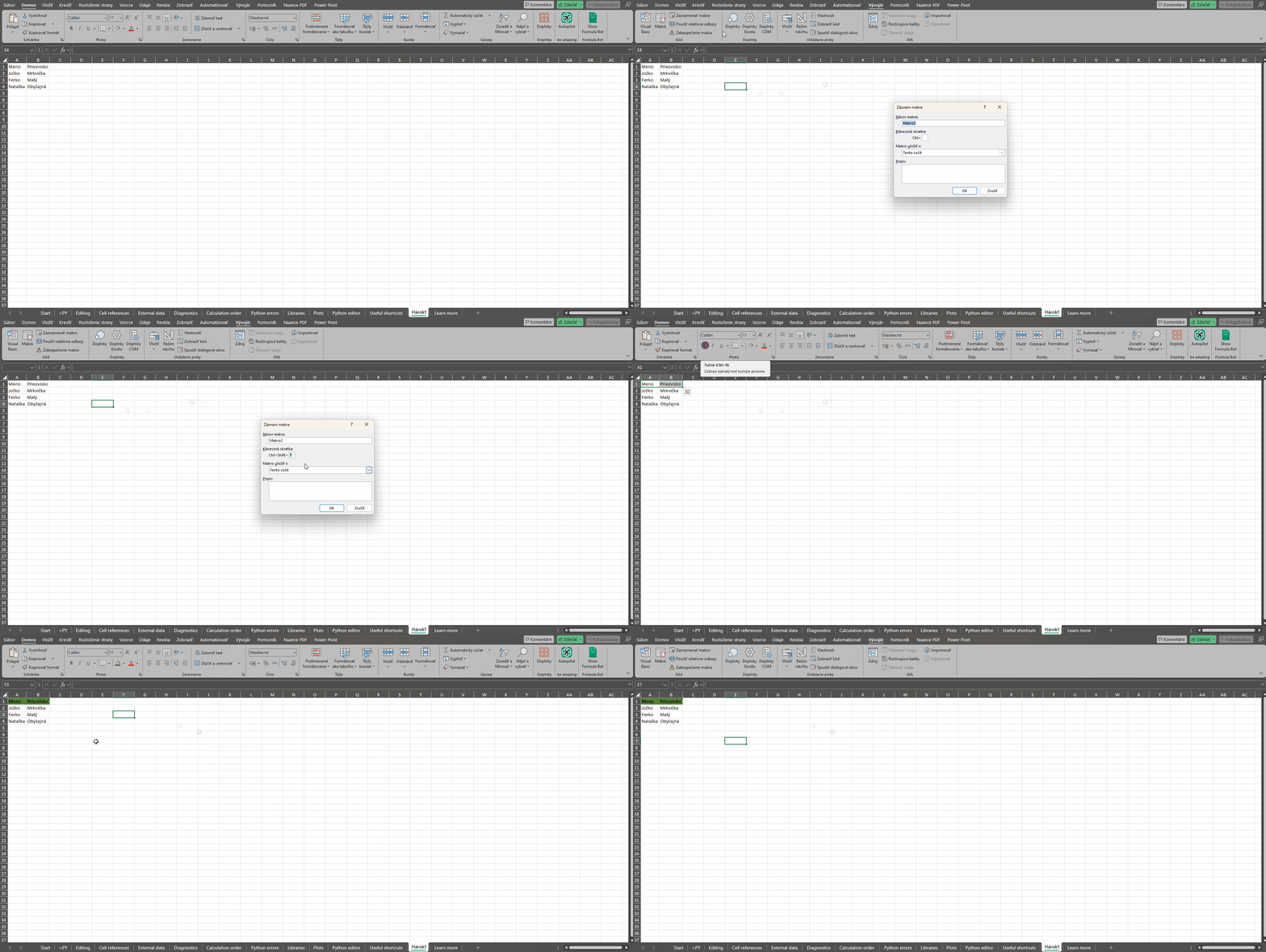
- Klikni na karte Vývojár na tlačidlo Nahrať makro.
- V otvorenom okne:
- Pomenuj makro, napríklad „FormatovanieTabulky“.
- Nastav klávesovú skratku, napríklad Ctrl+Shift+F.
- Vyber umiestnenie: Tento zošit.
- Klikni na OK a začni nahrávať.
Všetko, čo v Exceli urobíš, sa uloží ako súčasť makra. Napríklad zmeň šírku stĺpcov, odstráň prázdne riadky alebo aplikuj farebné formátovanie. Následne, keď skončíš, zastav nahrávanie.
- Po dokončení klikni na Zastaviť nahrávanie.
3. Spustenie makra
Na spustenie makra postupuj takto:
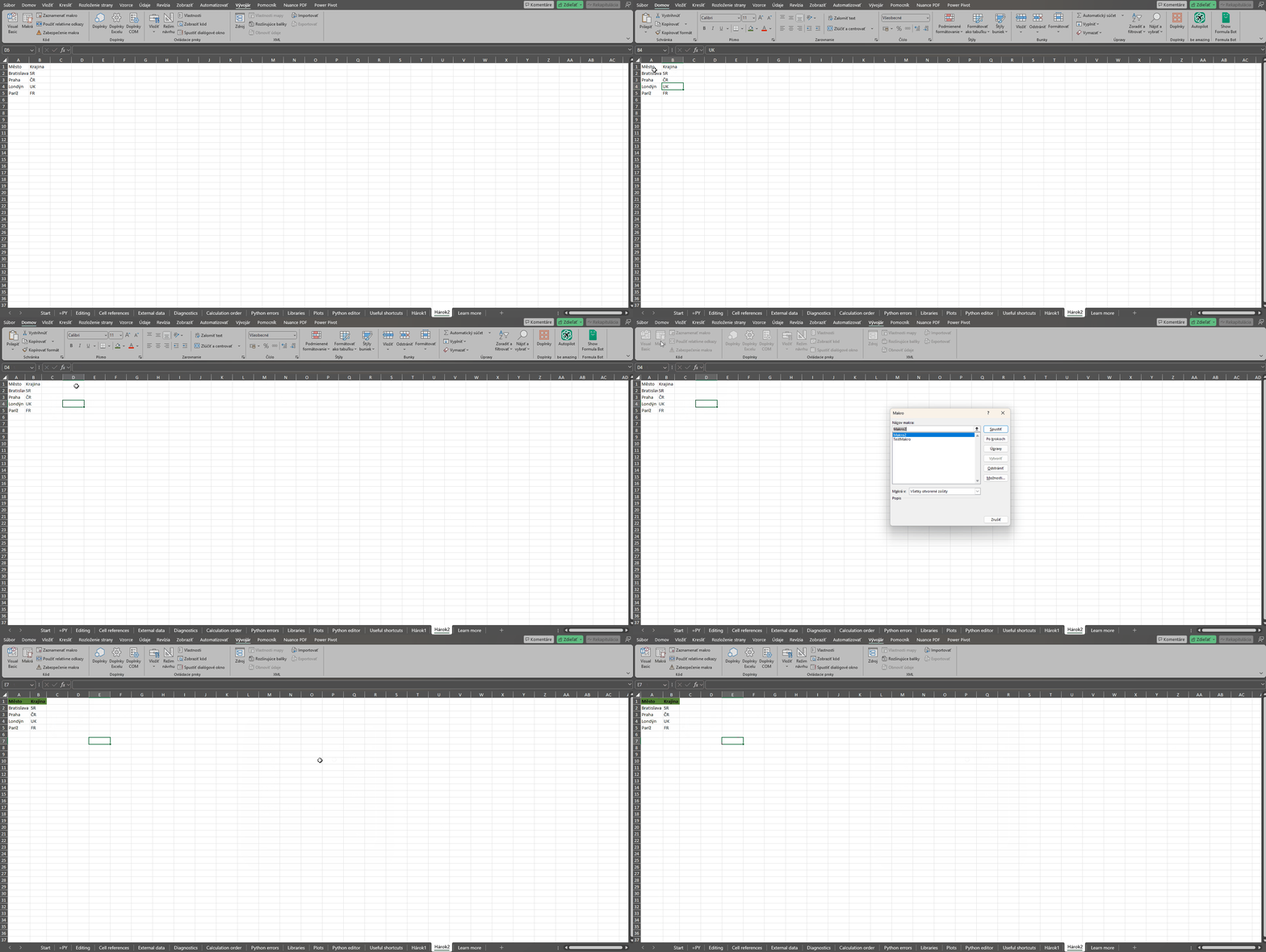
- Na karte Vývojár klikni na Makrá.
- Vyber svoje makro.
- Klikni na Spustiť a Excel vykoná všetky kroky automaticky.
Tipy na efektívne makrá
- Otestuj pred ostrým použitím: Skopíruj dáta do nového hárka a over funkčnosť.
- Použi klávesové skratky: Skráť si čas pri častom spúšťaní.
- Zálohuj súbory: Pri zložitých makrách vždy vytvor zálohu.
Chceš ísť hlbšie? Upravi si kód makra!
Nahraté makrá môžeš vylepšiť cez editor VBA (Visual Basic for Applications):
- Na karte Vývojár klikni na Visual Basic. Ak nemáš kartu „Vývojár“ viditeľnú klikni sem a pozri, ako si ju povolíš.
- Otvorí sa okno s kódom makra. Tu môžeš pridať podmienky alebo opakovania.
- Po zmene ulož a spusti makro opäť v Exceli.
Makrá ti otvoria dvere k efektívnejšiemu pracovnému procesu. Sú jednoduché na používanie a ich potenciál ťa rýchlo presvedčí. Takže, ako vytvoríš Excel makro bez programovania ? Už poznáš odpoveď.