Notebooky a mobilné zariadenia sú závislé od batérie. Preto je dôležité, aby si sledoval jej výkon, degradáciu a celkovú výdrž. Windows ponúka zabudovaný nástroj powercfg, ktorý umožňuje generovať podrobnú správu o stave batérie. Tento príkaz je užitočný pre každého, kto chce optimalizovať spotrebu energie alebo diagnostikovať problémy s batériou. Analyzuj stav batérie pomocou powercfg /batteryreport a zisti, v akom stave je tvoja batéria.
Čo je powercfg?
Powercfg je systémový nástroj v operačnom systéme Windows, ktorý umožňuje správu napájania. Poskytuje informácie o spotrebe energie, výkonnostných profiloch a stave batérie. Príkaz powercfg /batteryreport vytvorí detailnú správu o batérii a jej výdrži vo forme HTML súboru, ktorý je možné otvoriť v internetovom prehliadači.
Ako vygenerovať report batérie?
Používateľ musí spustiť príkazový riadok ako správca:
- Stlač Win + S, napíš cmd, klikni pravým tlačidlom a vyber Spustiť ako správca.
- Zadaj nasledujúci príkaz a potvrď klávesom Enter:
1powercfg /batteryreport - Windows vygeneruje správu a uloží ju do predvoleného umiestnenia:
1C:\Windows\System32\battery-report.html - Otvor tento súbor v internetovom prehliadači a analyzuj výsledky.
Dôležité parametre powercfg /batteryreport
Windows ponúka niekoľko rozšírených možností pre sledovanie batérie. Používateľ môže použiť ďalšie parametre na detailnejšiu analýzu.
1. powercfg /batteryreport /output [cesta_k_súboru]
Tento príkaz umožňuje uložiť správu na konkrétne miesto.
|
1 |
powercfg /batteryreport /output "C:\Používateľ\batéria.html" |
2. powercfg /batteryreport /duration [počet dní]
Používateľ môže určiť časový rozsah záznamov. Predvolená hodnota je 14 dní.
|
1 |
powercfg /batteryreport /duration 30 |
3. powercfg /energy
Tento príkaz analyzuje spotrebu energie a identifikuje problémy s napájaním.
|
1 |
powercfg /energy |
Ako interpretovať výsledky?
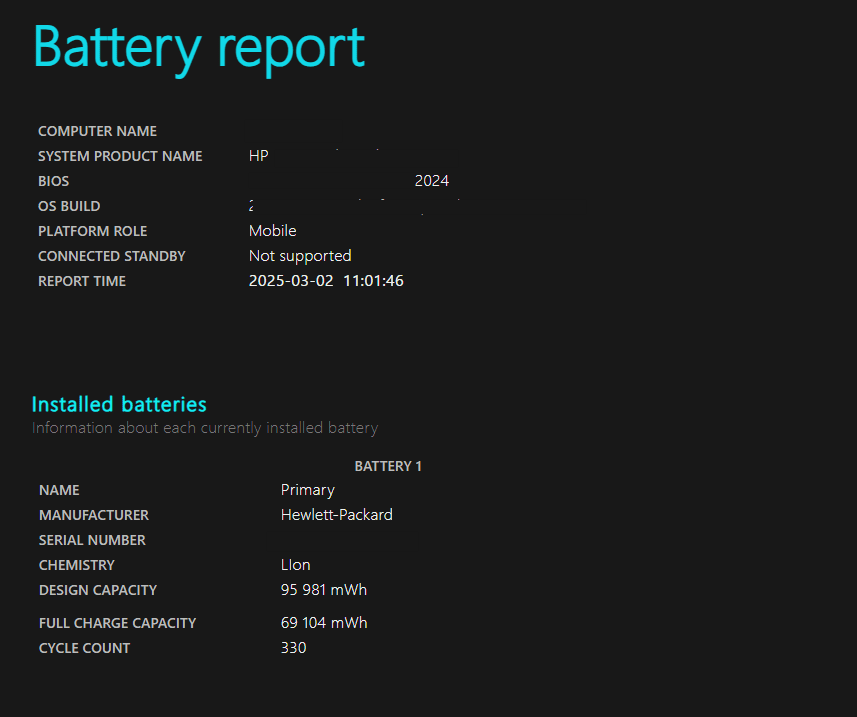
Vygenerovaný battery-report.html obsahuje niekoľko dôležitých sekcií:
- Installed batteries – Zobrazuje názov batérie, výrobnú kapacitu a aktuálny stav.
- Recent usage – Poskytuje informácie o posledných zapnutiach a úrovniach nabitia.
- Battery capacity history – Uvádza degradáciu batérie v čase.
- Battery life estimates – Odhaduje výdrž batérie na základe historických údajov.
Tieto údaje pomáhajú používateľovi sledovať, ako sa výkon batérie mení v priebehu času, a umožňujú odhaliť prípadné problémy.
Prečo používať powercfg /batteryreport?
- Diagnostika problémov – Identifikuje pokles kapacity batérie a možné chyby.
- Monitorovanie výdrže – Pomáha sledovať, ako sa výdrž mení v čase a kedy je vhodné batériu vymeniť.
- Zlepšenie správy napájania – Používateľ môže optimalizovať spotrebu energie na základe detailných údajov zo správy.
- Predĺženie životnosti batérie – Pomáha identifikovať faktory, ktoré najviac ovplyvňujú jej degradáciu.
Záver
Príkaz powercfg /batteryreport poskytuje detailný pohľad na stav batérie, pričom umožňuje sledovať jej degradáciu, výdrž a efektívne spravovať napájanie. Preto ak notebook rýchlo stráca kapacitu alebo má problémy s výdržou, tento nástroj pomôže identifikovať príčinu a ponúka cenné údaje na riešenie problémov. Každý používateľ by mal aspoň raz za čas vygenerovať správu, aby mal prehľad o stave svojej batérie a vedel, ako ju čo najlepšie optimalizovať. Takže analyzuj stav batérie už dnes a vyhneš sa problémom v budúcnosti.