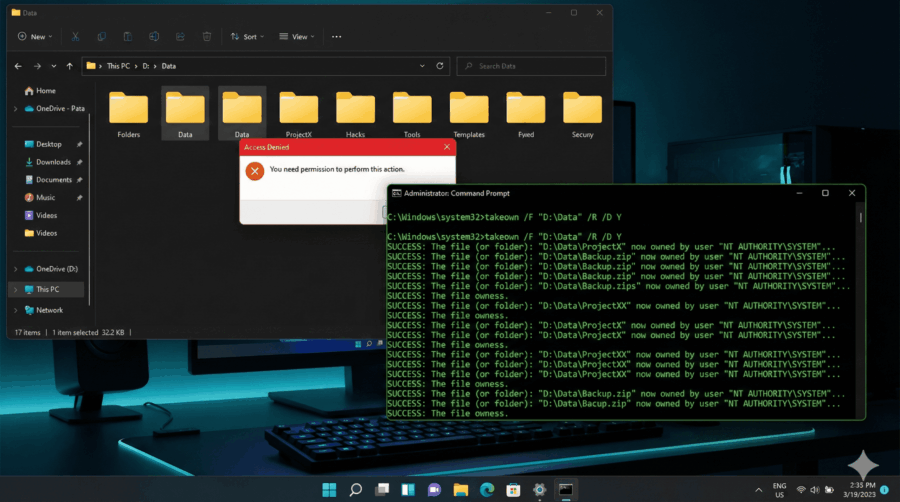
Vidíš to modré okno vo Windows a chytá ťa panika? Alebo si myslíš, že príkazový riadok je len pre ľudí v kapucniach, ktorí v tmavých pivniciach ťukajú do klávesnice rýchlosťou svetla? Omyl. PowerShell je dnes jedným z najmocnejších nástrojov, ktoré máš priamo v počítači, a ani o tom možno nevieš.
Pre bežného smrteľníka to často vyzerá ako mágia, no keď vidíš PowerShell v praxi, zistíš, že je to len séria logických inštrukcií, ktoré urobia nudnú prácu za teba. Prečo by si mal klikať 50-krát myšou, keď stačí jeden riadok kódu? Ak sa ti tieto PowerShell skripty pre začiatočníkov zdajú málo, pozri si aj mojich 30 krátkych Powershell príkazov.
V tomto článku ti ukážeme PowerShell v praxi, ktorý zvládne aj úplný začiatočník, no vo vrecku ho nosia aj skúsení administrátori. Od zistenia, čo ti „žerie“ miesto na disku, až po vytiahnutie zabudnutého hesla na Wi-Fi.
⚠️ Upozornenie: Všetky skripty nižšie sú bezpečné a určené na diagnostiku a správu. Vždy však odporúčame spúšťať len kód, ktorému rozumiete alebo ho máte z overeného zdroja.
Prečo by ťa mal PowerShell vôbec zaujímať?
Väčšina ľudí používa počítač „vizuálne“. Otvoríš okno, klikneš, potiahneš, zavrieš. Je to intuitívne, ale pomalé. Nasadenie PowerShell v praxi je bránou do sveta, kde sa veci dejú okamžite.
Predstav si, že potrebuješ zistiť, či ti funguje internet. Môžeš otvoriť prehliadač, skúsiť načítať stránku, čakať, potom skúsiť inú… Alebo napíšeš jeden krátky príkaz a vieš presne, kde je problém. Aj tieto PowerShell skripty pre začiatočníkov ti dávajú kontrolu nad systémom, ktorú ti bežné grafické rozhranie Windows často zatajuje.
Poďme sa pozrieť na 5 konkrétnych situácií, kde ti tieto „digitálne zaklínadlá“ ušetria kopec času.
1. Rýchly prehľad voľného miesta na diskoch
Poznáš to. Chceš stiahnuť novú hru alebo 4K film, a Windows na teba kričí, že disk je plný. Otváranie „Tento počítač“ a preklikávanie vlastností každého disku je zdĺhavé. Tento skript ti v zlomku sekundy vypíše všetky pripojené jednotky (HDD, SSD, USB kľúče) a jasne ukáže, ako si na tom s miestom.
Čo tento skript robí: Využíva príkaz Get-PSDrive, ktorý sa pozrie na súborový systém, a následne matematicky prepočíta bajty na gigabajty (pretože nikto nechce rátať deväťciferné čísla z hlavy). Na záver výsledky pekne zoradí.
|
1 2 3 4 5 6 |
Get-PSDrive -PSProvider FileSystem | Select-Object Name, @{n="FreeGB";e={[math]::Round($_.Free/1GB,2)}}, @{n="UsedGB";e={[math]::Round(($_.Used)/1GB,2)}} | Sort-Object Name |
Ako to čítať:
FreeGB: Voľné miesto v gigabajtoch.UsedGB: Obsadené miesto.- Tip: Ak chceš vidieť aj percentuálne zaplnenie, skript sa dá ľahko rozšíriť, ale pre rýchlu kontrolu „či sa to tam zmestí“ je tento základ absolútne postačujúci.
2. Detektív v priečinku: Čo mi zaberá miesto?
Disk je plný, ale kde? Priečinok Downloads je často čierna diera, kde končia inštalačky, PDF-ka a videá, na ktoré sme dávno zabudli. Ručné hľadanie najväčších súborov je otravné.
Tento skript funguje ako röntgen. Ponorí sa do zadaného priečinka (a všetkých jeho podpriečinkov), nájde všetky súbory, zoradí ich podľa veľkosti a vypľuje ti zoznam 20 najväčších „žrútov“ miesta.
|
1 2 3 4 5 6 7 8 |
# Zmeň cestu v úvodzovkách na priečinok, ktorý chceš analyzovať $path = "C:\Users\TvojeMeno\Downloads" Get-ChildItem $path -Recurse -File -ErrorAction SilentlyContinue | Sort-Object Length -Descending | Select-Object FullName, @{n="SizeMB";e={[math]::Round($_.Length/1MB,2)}} -First 20 |
Prečo je tento kód užitočný? Parameter -Recurse je kľúčový. Znamená to, že skript sa nepozrie len do hlavného priečinka, ale „prekutre“ každú jednu zložku vnútri. Často tak nájdeš zabudnuté 5 GB ISO súbory niekde v hlbokej štruktúre adresárov.
- Poznámka: Ak skript narazí na priečinok, kam nemá prístup, parameter
-ErrorAction SilentlyContinuezabezpečí, že nebude vypisovať červené chyby, ale jednoducho bude pokračovať ďalej.
3. Export nainštalovaného softvéru (Keď robíš čistku)
Preinštalovávaš Windows alebo si len chceš urobiť poriadok v tom, čo všetko máš v PC? Zoznam v „Pridať alebo odstrániť programy“ sa nedá jednoducho skopírovať.
Toto je ukážka, ako vyzerá PowerShell v praxi pri správe softvéru. Skript prehľadá registre Windowsu (miesto, kde je zapísaná väčšina inštalácií) a vygeneruje ti prehľadnú CSV tabuľku. Tú si potom otvoríš v Exceli a môžeš filtrovať, triediť alebo poslať IT oddeleniu.
|
1 2 3 4 5 6 7 8 |
$apps = Get-ItemProperty HKLM:\Software\Microsoft\Windows\CurrentVersion\Uninstall\*, HKLM:\Software\WOW6432Node\Microsoft\Windows\CurrentVersion\Uninstall\* | Where-Object { $_.DisplayName } | Select-Object DisplayName, DisplayVersion, Publisher, InstallDate $apps | Sort-Object DisplayName | Export-Csv "C:\instalovany_software.csv" -NoTypeInformation -Encoding UTF8 |
Dôležité upozornenie: Aby tento skript videl úplne všetky programy, je ideálne spustiť PowerShell ako Administrátor (klikni pravým na Štart -> Terminál (Správca) alebo PowerShell (Správca)). Výsledný súbor nájdeš priamo na disku C:.
4. Je to routerom alebo mnou? (Internet Checker)
„Nejde mi net!“ To je veta, ktorú počul asi každý rodinný ITčkár. Ale kde je chyba? Vypadol Google? Alebo tvoj router? Alebo len konkrétna stránka?
Namiesto náhodného klikania spusti tento diagnostický nástroj. Skript pošle „ping“ (krátky dátový signál) na tri rôzne miesta: Google DNS (8.8.8.8), Cloudflare (1.1.1.1) a web Microsoftu.
|
1 2 3 4 5 6 7 |
$targets = @("8.8.8.8", "1.1.1.1", "[www.microsoft.com](https://www.microsoft.com)") foreach ($t in $targets) { $ok = Test-Connection -ComputerName $t -Count 2 -Quiet "{0} -> {1}" -f $t, ($(if ($ok) { "OK - Funguje" } else { "CHYBA - Nedostupné" })) } |
Ako interpretovať výsledky:
- Ak sú čísla (8.8.8.8) OK, ale
www.microsoft.comje CHYBA: Máš problém s DNS (prekladom názvov), nie so samotným pripojením. - Ak nefunguje nič: Problém je pravdepodobne u teba (kábel, Wi-Fi, router) alebo u poskytovateľa internetu.
- Takto vyzerá PowerShell v praxi pri riešení problémov so sieťou – rýchly, presný a bez zbytočných omáčok.
5. Získanie zabudnutých hesiel k Wi-Fi
Toto je ten „hackerský“ trik, ktorým ohúriš kamarátov (alebo zachrániš návštevu, ktorá chce heslo na Wi-Fi, a ty si ho nepamätáš, lebo je na štítku routera za skriňou).
Windows si pamätá heslá ku každej sieti, ku ktorej si sa pripojil. Sú uložené v systéme, len sa k nim bežne nedostaneš. Tento skript vytiahne názvy všetkých sietí a ku každej priradí heslo v čistom texte.
|
1 2 3 4 5 6 7 8 9 10 11 12 13 14 15 16 17 18 19 20 21 22 |
$profiles = netsh wlan show profiles | Select-String "All User Profile" | ForEach-Object { ($_ -split ":\s*")[1].Trim() } $result = foreach ($name in $profiles) { $details = netsh wlan show profile name="$name" key=clear $keyLine = $details | Select-String "Key Content" [PSCustomObject]@{ Profile = $name Password = if ($keyLine) { ($keyLine -split ":\s*")[1].Trim() } else { "Bez hesla / Nedostupné" } } } $result | Format-Table -AutoSize |
Prečo to funguje? PowerShell tu v skutočnosti len „obaluje“ starý príkazový nástroj netsh. Robí však tú špinavú prácu – prečíta výstup, nájde v ňom riadok s heslom a pekne ho naformátuje do tabuľky.
- Nutnosť: Tento skript musíš spustiť ako Administrátor, inak systém z bezpečnostných dôvodov heslo nezobrazí.
Ako tieto skripty spustiť? (Návod pre začiatočníkov)
Možno si teraz hovoríš: „Fajn, Niky, kódy sú super, ale kam to mám napísať?“ Máš dve možnosti.
Metóda 1: Rýchlovka (Copy-Paste)
- Klikni na tlačidlo Štart a napíš
PowerShell. - Otvor aplikáciu Windows PowerShell.
- Jednoducho skopíruj kód z článku a vlož ho do modrého okna (skratka CTRL+V alebo kliknutie pravým tlačidlom myši).
- Stlač Enter. Hotovo.
Metóda 2: Vytvorenie vlastného nástroja (.ps1)
Ak chceš skript používať opakovane, ulož si ho.
- Otvor Poznámkový blok (Notepad).
- Vlož doň kód.
- Pri ukladaní zvoľ „Všetky súbory“ a názov ukonči koncovkou
.ps1(napríkladwifi_hesla.ps1). - Potom na tento súbor stačí kliknúť pravým tlačidlom a vybrať „Spustiť s PowerShell“.
Problém so spustením? Ak sa ti pri spustení súboru zobrazí červený text o tom, že „skripty sú v tomto systéme zakázané“, narazil si na bezpečnostnú poistku Windows.
- Riešenie: Otvor PowerShell ako správca a napíš príkaz:
Set-ExecutionPolicy RemoteSignedPotvrď stlačenímAaleboY. Toto dovolí spúšťať lokálne skripty, ktoré si sám vytvoril.
Záver
PowerShell skripty pre Windows nie sú strašiak. Je to tvoj verný asistent, ktorý čaká na príkazy. Týchto 5 skriptov je len špička ľadovca. Keď začneš využívať PowerShell v praxi, zistíš, že dokážeš automatizovať takmer všetko – od triedenia fotiek podľa dátumu až po odosielanie e-mailov pri zapnutí počítača.
Dúfame, že ti tieto kódy ušetria čas a možno aj nervy pri riešení bežných IT záhad. Máš nejaký vlastný obľúbený príkaz? Podeľ sa oň!
FAQ : PowerShell skripty pre Windows
- Môžu tieto skripty poškodiť môj počítač?Skripty uvedené v tomto článku sú "Read-only" (iba na čítanie). Iba čítajú informácie o disku, sieti alebo softvéri. Nemažú súbory ani nemenia nastavenia systému, takže sú bezpečné aj pre začiatočníkov.
- Prečo mi skript na Wi-Fi heslá neukazuje nič v stĺpci Password?Najčastejšou príčinou je, že si nespustil PowerShell ako Administrátor. Bez týchto práv Windows odmietne vydať citlivé informácie, akým je heslo k sieti.
- Fungujú tieto skripty aj na Windows 11?Áno, PowerShell skripty pre Windows sú vysoko kompatibilné. Všetky uvedené kódy budú fungovať na Windows 10 aj Windows 11 bez zmeny. Dokonca aj na staršom Windows 7 (ak má nainštalovaný novší PowerShell).
- Čo znamená to "Execution Policy"? Nie je nebezpečné to meniť?Je to bezpečnostná vrstva, ktorá bráni náhodnému spusteniu škodlivého kódu stiahnutého z internetu. Nastavenie
RemoteSignedje bezpečný kompromis – dovolí ti spúšťať skripty, ktoré si napísal sám (lokálne), ale zablokuje stiahnuté skripty, ktoré nie sú digitálne podpísané dôveryhodným vydavateľom. - Kde sa môžem naučiť písať vlastné skripty?Najlepším začiatkom je skúšať upravovať existujúce kódy. Zmeň cestu k priečinku, pridaj iný stĺpec do výpisu. Microsoft má skvelú dokumentáciu, ale pre začiatok stačí experimentovať s príkazmi
Get-Helppriamo v okne PowerShellu.
Zdroje :