Poznáš to. Zapneš počítač a z piatich strán na teba kričí:
„Je dostupná nová verzia Spotify“, „Aktualizujte Adobe Reader“, „Java vyžaduje update“.
Väčšina ľudí klikne na „Neskôr“ a nechá systém deravý. Alebo strávi 20 minút klikaním na Ďalej → Ďalej → Dokončiť.
Dobrá správa: vo Windows 10 a 11 máš nástroj, ktorý zvládne hromadné aktualizácie za teba. Stačí CMD príkaz winget a kým si ideš spraviť kávu, Windows potichu aktualizuje väčšinu programov.
Čo je Winget a prečo ťa má zaujímať?
Winget (Windows Package Manager) je oficiálny balíčkovací manažér od Microsoftu. Umožní ti z príkazového riadku vyhľadávať, inštalovať, odstraňovať a aktualizovať aplikácie podobne, ako to robí apt či yum na Linuxe.
Winget využíva repozitáre – predvolene:
-
winget community repo (komunitné balíčky),
-
msstore (apky z Microsoft Store).
Kým klasický používateľ loví inštalačky po Google, CMD príkaz winget vie z jedného miesta stiahnuť a aktualizovať desiatky obľúbených aplikácií naraz.
Podmienky: funguje u teba CMD príkaz winget?
Winget podporuje:
-
Windows 10 od verzie 1809,
-
Windows 11 (tam býva predinštalovaný).
Ako si overíš, či ho máš?
-
Otvor Štart → napíš
cmdaleboPowerShell. -
Spusti ako správca (pravé tlačidlo → Spustiť ako správca).
-
Napíš:
-
Ak dostaneš chybu, že príkaz neexistuje, nainštaluješ ho cez aplikáciu App Installer z Microsoft Store (obsahuje winget klienta).
Krok 1: Spusť Terminál ako admin
Pri aktualizácii systémových aplikácií a programov v Program Files často potrebuješ vyššie oprávnenia.
-
V menu Štart napíš „cmd“ alebo „Windows Terminal“.
-
Klikni pravým a zvoľ Spustiť ako správca.
-
Otvorí sa čierne (alebo tmavé) okno – tu budeš používať CMD príkaz winget.
Krok 2: Zoznam všetkého, čo čaká na update
Najprv sa pozrieme, čo máš v systéme staré:
Tu už väčšinou uvidíš klasiky typu Chrome, VLC, 7-Zip, Notepad++ a mnoho ďalších. Aj keď si ich neinštaloval cez winget, systém ich často rozpozná a vie ich aktualizovať, ak pre ne existuje záznam v repozitári.
Takto si rýchlo urobíš prehľad, kde máš „technický dlh“.
Krok 3: Magický príkaz – aktualizuj všetko naraz
A teraz prichádza highlight celého návodu. Namiesto ručného updatu každého programu pustíš:
winget upgrade --all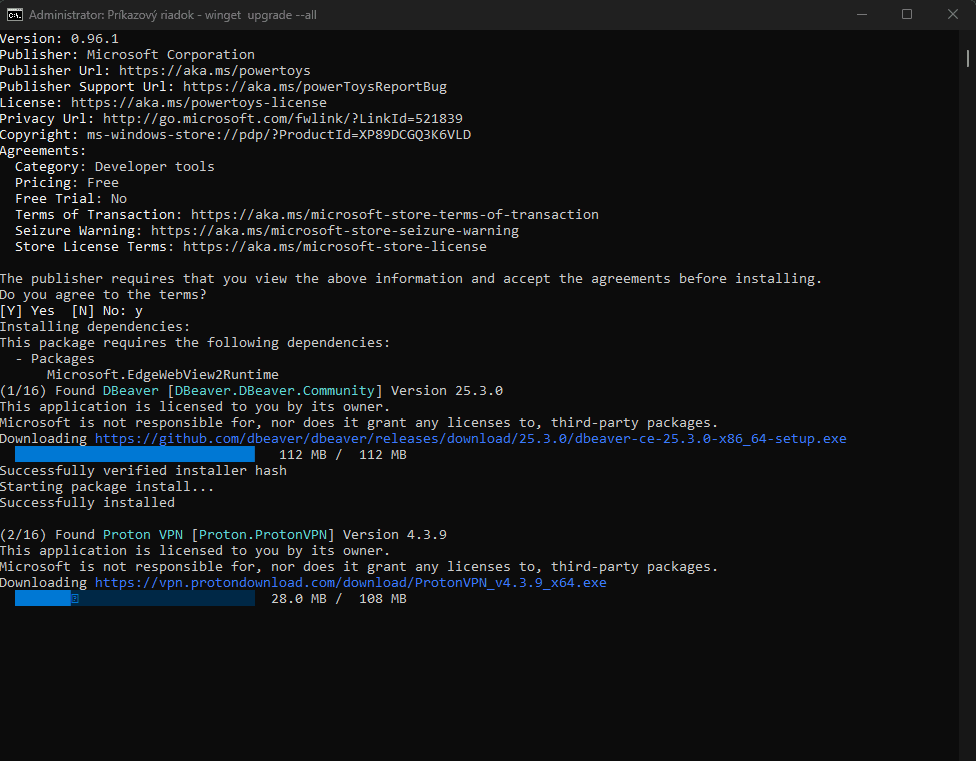
„Aktualizuj všetko, čo má dostupnú novú verziu.“
Podľa dokumentácie tento príkaz prejde všetky aplikácie s dostupným updatom a pokúsi sa ich aktualizovať.
Ak chceš, aby to bežalo čo najtichšie, pridaj ďalšie prepínače:
-
--disable-interactivity– nečaká na tvoje kliknutia, -
--accept-*agreements– automaticky odsúhlasí licenčné podmienky.
Ideálna kombinácia, keď len spustíš CMD príkaz winget a ideš si po kávu.
Krok 4: Keď sa aktualizácia „zasekne“ – include-unknown
Občas sa stane, že niektorý program nemá správne zapísanú verziu v registroch alebo ju winget nevie jednoznačne určiť. V zozname potom svieti stále ako „potrebný update“.
Vtedy pomôže:
„Skús aktualizovať aj tie balíčky, pri ktorých nevieš presne určiť aktuálnu verziu.
Použi ho vtedy, keď chceš „pretlačiť“ updaty aj na aplikácie, ktoré systém eviduje nejasne.
Krok 5: Keď chceš mať veci pod kontrolou
CMD príkaz winget vie oveľa viac, než len upgrade --all. Pre pokročilejších používateľov sa hodia aj tieto triky:
Aktualizovať len konkrétny program:
Bonus: Automatizácia – nech CMD príkaz winget beží aj bez teba
Ak chceš, aby sa počítač aktualizoval pravidelne, vytvoríš jednoduchý skript a spustíš ho cez Plánovač úloh (návody nájdeš tu):
Vytvor súbor update-apps.cmd, napríklad s obsahom:
Výsledok? Tvoje aplikácie budú väčšinou aktuálne bez toho, aby si si to vôbec všimol.
Záver: Jedno okno CMD namiesto desiatok okienok „Update available“
Ak používaš CMD príkaz winget pravidelne, tvoj Windows:
-
ostane výrazne bezpečnejší,
-
neotravuje ťa desiatkami samostatných inštalátorov,
-
šetrí ti čas pri každom update.
Stačí si zapamätať hlavný príkaz: