MS Word máš otvorený takmer každý deň, ale často sa k nemu správaš ako k starému písaciemu stroju. Výsledok? Opakované chyby v MS Word, rozbitý dokument, rozhádzané odrážky, poposúvané obrázky a tabuľky, ktoré žijú vlastným životom. A pritom Word nie je problém – problém je spôsob, akým ho používame.
V tomto článku nájdeš 10 najčastejších chýb v MS Word, s ktorými sa stretávam u bežných používateľov aj vo firmách. Ku každej chybe je aj jednoduchý návod, ako ju opraviť a už ju nerobiť znova.
Word je program, nie písací stroj
Najväčšie chyby v MS Word vznikajú z toho, že ľudia píšu tak, ako kedysi na stroji – kopec Enterov, medzier, ručné formátovanie, žiadne štýly. Word je však textový procesor, ktorý vie pracovať so štýlmi, štruktúrou dokumentu, automatickým obsahom, odkazmi či prepojeniami na tabuľky.
Ak tieto funkcie ignoruješ, dokument síce na prvý pohľad vyzerá “OK”, ale pri väčšej úprave sa začne rozpadávať. Preto sa oplatí poznať najčastejšie chyby v MS Word a naučiť sa ich robiť inak.
5× formátovacie chyby v MS Word (systém dokumentu)
Chyba č. 1: Ručné formátovanie namiesto štýlov
Problém: Ručne meníš veľkosť písma, tučnenie, zarovnanie, medzery… a pri každej úprave to robíš znova.
Prečo je to zlé: Dokument nemá jednotný vzhľad. Ak chceš zmeniť všetky nadpisy, musíš ich klikať jeden po druhom.
Riešenie: Používaj štýly.
- Karta Domov → skupina Štýly.
- Použi predpripravené štýly: Nadpis 1, Nadpis 2, Normálny, Citácia….
- Označ text a klikni na vhodný štýl.
- Ak chceš zmeniť vzhľad všetkých nadpisov: Pravé tlačidlo na „Nadpis 1“ → Upraviť → nastav font, veľkosť, farbu, medzery → OK.
Takto odstrániš jednu z najväčších chýb v MS Word – dokument bude konzistentný a ľahko upraviteľný.
Chyba č. 2: Enter namiesto medzier pred/po odseku
Problém: Dáš dvakrát Enter, aby vznikla medzera medzi odsekmi.
Riešenie: Nastav odsekové medzery.
- Označ text.
- Pravé tlačidlo → Odsek.
- Nastav Medzera pred a Medzera za (napr. 6 b alebo 12 b).
Tip: Zapni si zobrazenie netlačiteľných znakov: Ctrl + Shift + 8 alebo ikona ¶ (Zobraziť všetko) na karte Domov. Uvidíš, kde máš skutočné odseky a kde len zlom riadku. Aj týmto znižuješ riziko, že si pridáš ďalšie skryté chyby v MS Word.
Chyba č. 3: Obrázky „lietajú“ po dokumente
Problém: Vložíš obrázok a pri písaní textu začne utekať hore-dole, prehadzuje strany a rozhádže rozloženie.
Riešenie: Nastav zalomenie textu a prípadne kotvu.
- Vlož obrázok: Vložiť → Obrázky.
- Klikni na obrázok a vyber Možnosti zalomenia textu (ikona vedľa obrázka):
- Pred textom, Za textom, Tesné, Štvorcové.
- Pre stabilnú pozíciu: Pravé tlačidlo → Veľkosť a pozícia → Pozícia → Ukotviť objekt.
Týmto odstrániš jednu z najnepríjemnejších chýb v MS Word – “lietajúce” obrázky.
Chyba č. 4: Dve medzery po bode
Problém: Po každej vete dávaš dve medzery – starý zvyk z písacích strojov.
Riešenie: Použi funkciu Nájsť a nahradiť.
- Stlač Ctrl + H.
- Do Nájsť zadaj dve medzery (
␣␣). - Do Nahradiť zadaj jednu medzeru (
␣). - Klikni Nahradiť všetko.
Word takto opraví staré chyby v MS Word v celom dokumente za pár sekúnd.
Chyba č. 5: Manuálne číslovanie a odrážky
Problém: Píšeš ručne 1., 2., 3. alebo pomlčky - namiesto použitia zoznamu.
Riešenie: Použi automatické zoznamy.
- Označ riadky, ktoré majú byť zoznamom.
- Karta Domov → Odrážky alebo Číslovanie.
- V ponuke Definovať nový formát číslovania si nastavíš vlastný vzhľad zoznamu.
Pri dopisovaní bodov Word automaticky prečísluje zoznam. Ušetríš čas a vyhneš sa ďalším chybám v MS Word.
5× chyby v tabuľkách v MS Word (dátová štruktúra)
Chyba č. 6: Tabuľky kreslené „ručne“ namiesto vstavaných tabuliek
Problém: Namiesto vloženia tabuľky používaš medzery, tabulátory alebo dokonca podčiarkovníky (______), aby si vizuálne vytvoril niečo, čo len pripomína tabuľku.
Prečo je to problém: Text sa nedá rozumne upravovať, nič nie je zarovnané, pri drobnej úprave sa všetko rozpadne a dokument pôsobí neprofesionálne.
Riešenie: Používaj vstavané tabuľky vo Worde.
- Prejdi na kartu Vložiť → Tabuľka.
- Vyber počet stĺpcov a riadkov.
- Údaje vkladaj do buniek, nie medzi medzery či podčiarkovníky.
Takto si vytvoríš štruktúrované dáta priamo vo Worde a odstrániš jednu z typických chýb v MS Word.
Chyba č. 7: Ručné ťahanie stĺpcov namiesto AutoFit
Problém: Myšou ťaháš stĺpce “od oka”, aby vyzerali lepšie.
Riešenie: Použi Automatické prispôsobenie (AutoFit) priamo v tabuľke Wordu.
- Klikni do tabuľky.
- Prejdi na Nástroje tabuliek → Rozloženie.
- Klikni Automaticky prispôsobiť → Prispôsobiť obsahu (šírka podľa textu) alebo Prispôsobiť oknu (šírka podľa strany).
Word vyrieši šírky stĺpcov za teba – menej rozbitých tabuliek a mešie chyby v MS Word.
Chyba č. 8: Hlavička tabuľky len na prvej strane
Problém: Máš dlhú tabuľku cez viac strán, ale hlavička (názvy stĺpcov) je iba na prvej strane. Pri tlači alebo čítaní PDF sa v údajoch rýchlo stratíš.
Riešenie: Zapni opakovanie hlavičkového riadku.
- Označ prvý riadok tabuľky.
- Klikni pravým tlačidlom → Vlastnosti tabuľky → karta Riadok.
- Zaškrtni Opakovať ako riadok hlavičky na začiatku každej strany.
Toto je malý trik, ktorý odstráni jednu z častých chýb vo Word-e pri reportoch, zmluvách a protokoloch.
Chyba č. 9: Medzery a tabulátory namiesto buniek
Problém: V tabuľke máš v jednej bunke “všetko možné” – viac údajov oddelených medzerami alebo tabulátormi, len aby to vizuálne sedelo.
Riešenie: Rozdeľ dáta do samostatných buniek.
- Ak potrebuješ viac stĺpcov:
- Klikni do tabuľky.
- Nástroje tabuliek → Rozloženie → Vložiť vpravo alebo Vložiť vľavo.
- Ak potrebuješ rozdeliť bunku:
- Nástroje tabuliek → Rozloženie → Rozdeliť bunky a zadaj počet stĺpcov/riadkov.
Dáta budú prehľadnejšie, ľahšie upraviteľné a nevzniknú ti skryté chyby v MS Word.
Chyba č. 10: Chýbajúci alternatívny text (Alt Text) pri tabuľkách a grafike
Problém: Tabuľky a grafy v dokumente nemajú alternatívny text. Pre používateľov s čítačkou obrazovky je dokument menej dostupný a ťažko čitateľný.
Riešenie: Dopĺňaj Alt Text priamo vo Worde.
- Klikni pravým tlačidlom na tabuľku alebo obrázok.
- Vyber Vlastnosti tabuľky (pri tabuľke) alebo Formát obrázka (pri obrázku).
- V časti Alt Text vyplň Nadpis a krátky Popis, čo prvok obsahuje.
Je to drobnosť, ale práve takéto detaily oddeľujú amatérsky dokument od profesionálne spracovaného – žiadne zbytočné chyby v MS Word.
Zhrnutie a mini audit tvojich dokumentov
Skús si nabudúce otvoriť svoj najčastejšie používaný dokument a úprimne si odpovedz:
- Používaš štýly, alebo všetko formátuješ ručne?
- Máš medzi odsekmi prázdne riadky cez Enter?
- Obrázky držia na mieste, alebo ti pri úpravách “utekajú”?
- Tabuľky sú reálne tabuľky, alebo len obrázky?
- Vieš, čo by na tvoj dokument povedala čítačka obrazovky?
Ak si sa v niektorých bodoch našiel, gratulujem – práve si našiel vlastné chyby v MS Word a urobil prvý krok k lepším dokumentom.
A keď už vieš odstrániť chyby ktoré robíš vo Word-e môžeš sa ešte naučiť :
- Ako zabezpečiť Word a Excel dokumenty
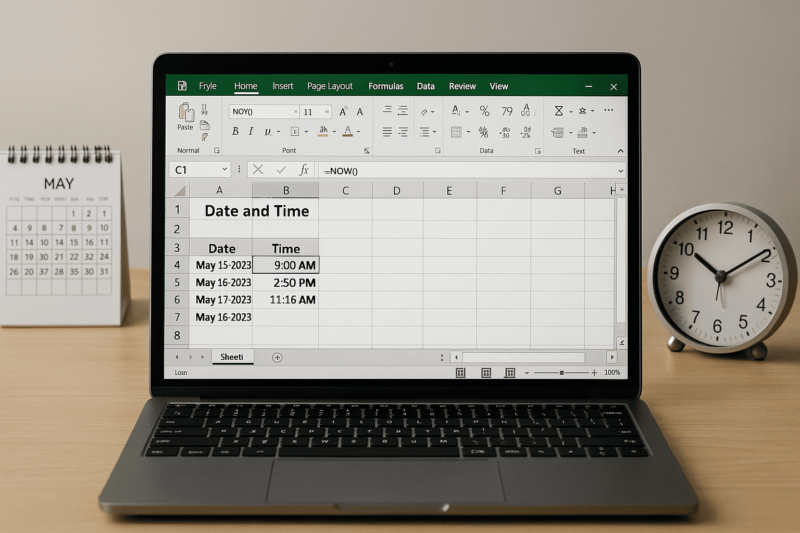
- Ako pridať dátum a čas v Exceli
- Ako obnoviť stratený dokument vo Word-e
A keď si nabudúce sadneš k Wordu, kľudne si povedz v duchu pokoj a spomeň si, že Word bude tiež pokojný, keď mu prestaneš robiť chaos v odsekoch, tabuľkách a obrázkoch. ?
Zdroje :
Legalfuel , University of Aberdeen , Stanford University